STEP 2 – 二回目以降の利用手順

スマートポケット(Smart Pocket)のはじめ方<二回目以降の利用> スマポケのはじめ方

二回目以降にスマポケアプリを利用するときの手順

二回目以降のスマポケ利用時は、Phantom Wallet(ファントムウォレット)から直接アクセスします。
以下の手順でスマポケアプリの画面を開くことができます。


01:【アプリを開く】Phantom Walletを開きます

1. Phantom Walletのアプリをタップして開きます
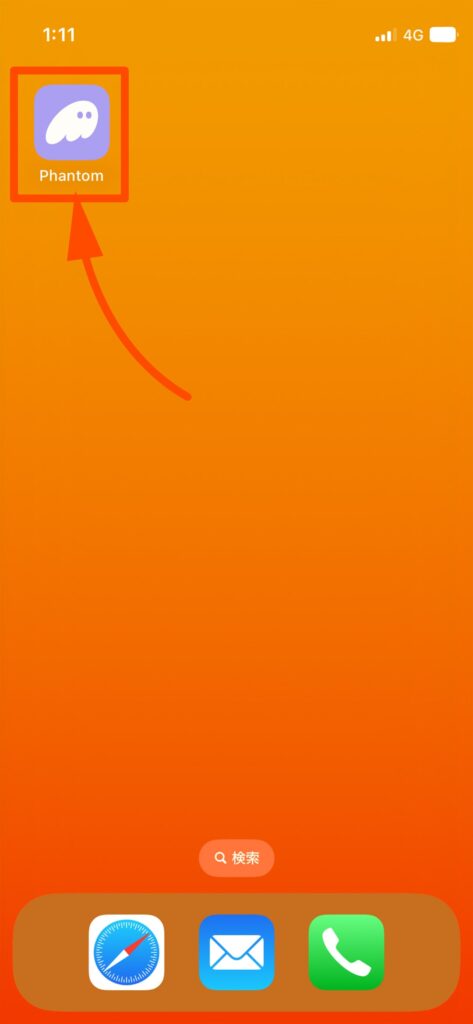
スマートポケット(Smart Pocket)のはじめ方<二回目以降の利用手順>

※Phantom Walletのアプリをタップすると、以下のようなホーム画面が表示されます。
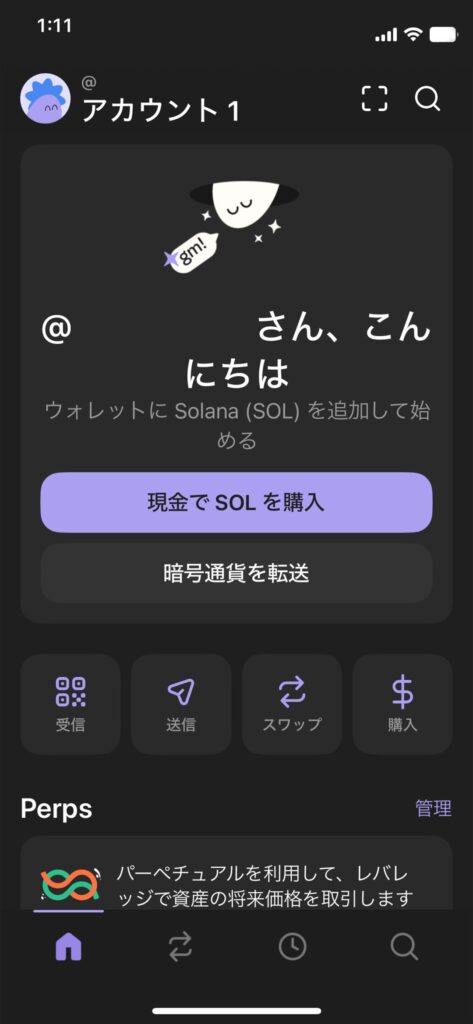
スマートポケット(Smart Pocket)のはじめ方<二回目以降の利用手順>


02:【操作】お気に入りからスマポケを開きます

1. 右下の検索マーク(虫眼鏡のアイコン)をタップします
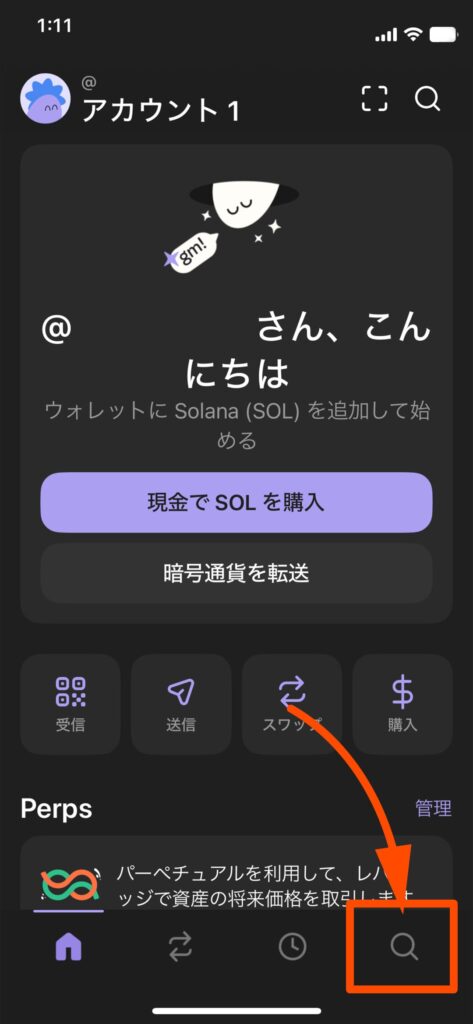
スマートポケット(Smart Pocket)のはじめ方<二回目以降の利用手順>


2. 右上の「+」マークを押します

右上に「+」ではなく、「1」または数字が表示されている場合はこちら
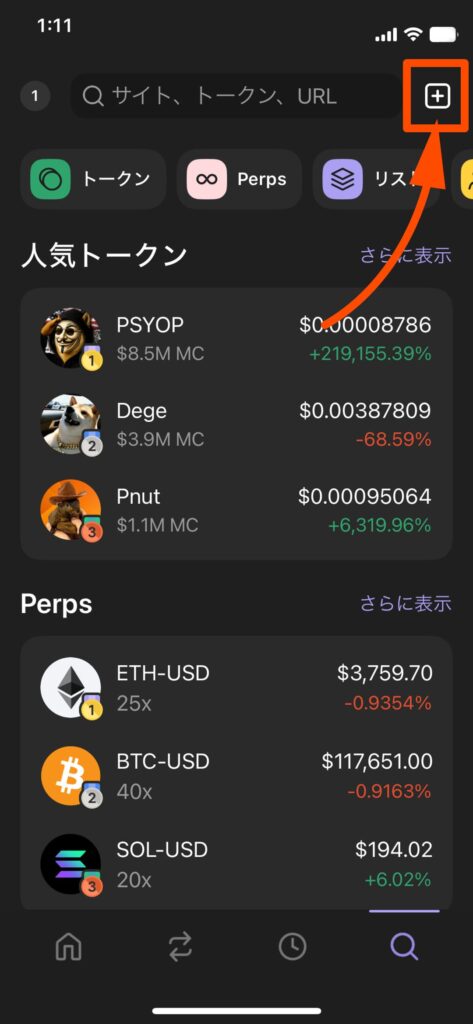
スマートポケット(Smart Pocket)のはじめ方<二回目以降の利用手順>


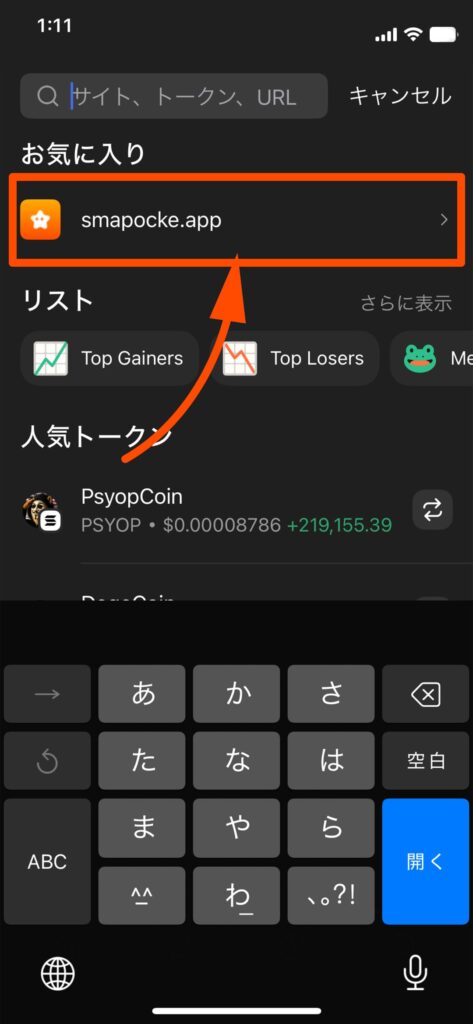
3. 初期設定でお気に入りに登録したスマポケアプリのショートカットが表示されます
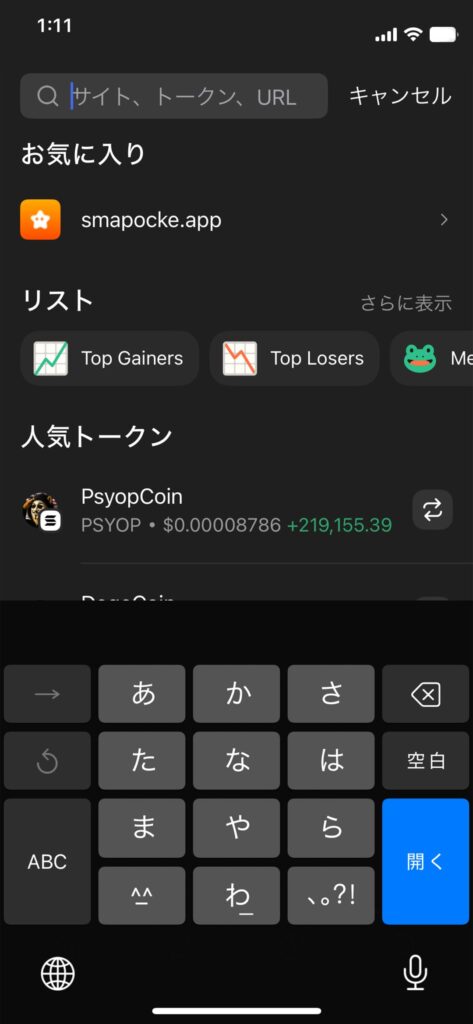
スマートポケット(Smart Pocket)のはじめ方<二回目以降の利用手順>


4. 「smapocke.app」 と表示されている項目を押します

スマートポケット(Smart Pocket)のはじめ方<二回目以降の利用手順>


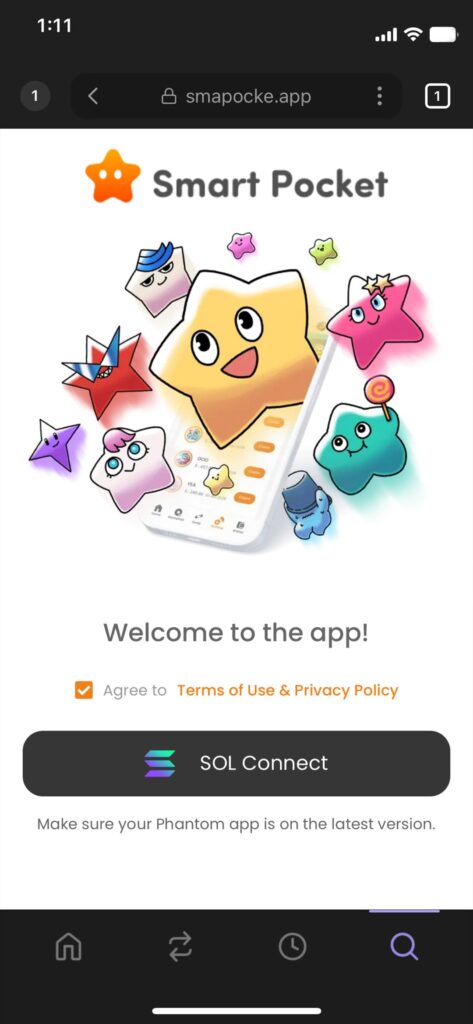
5. 「SOL Connect」と表示された画面が表示されます

スマートポケット(Smart Pocket)のはじめ方<二回目以降の利用手順>


右上に「+」ではなく、「1」または数字が表示されている場合

2′. 右上の「1」または数字のマークを押します

スマートポケット(Smart Pocket)のはじめ方<二回目以降の利用手順>

 
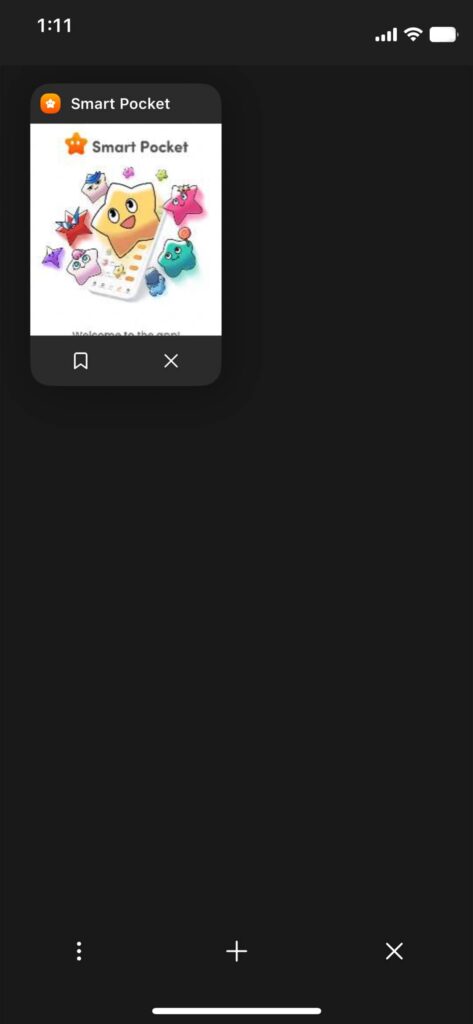
3′. 直前まで開いていたアプリの画面が表示されます

スマートポケット(Smart Pocket)のはじめ方<二回目以降の利用手順>

 
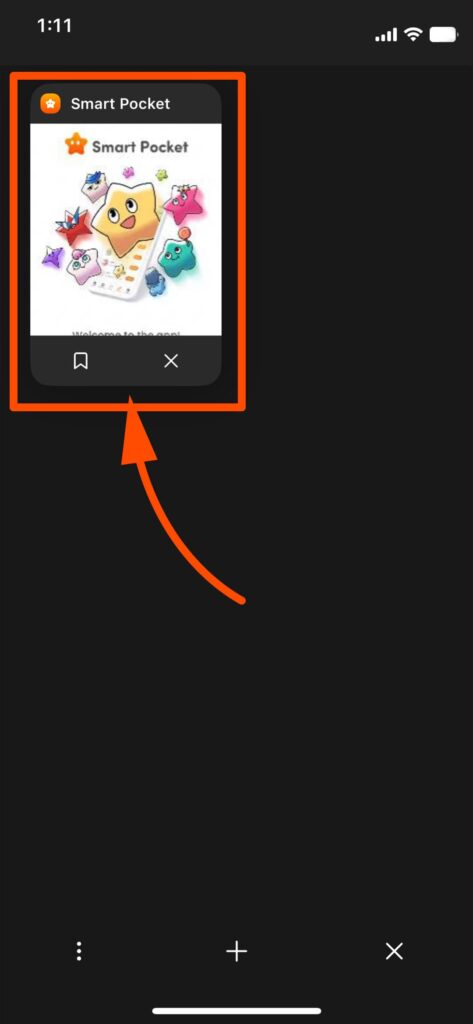
4′. スマポケアプリの画面を押します

スマートポケット(Smart Pocket)のはじめ方<二回目以降の利用手順>

 
5′. 「SOL Connect」と表示された画面が表示されます

スマートポケット(Smart Pocket)のはじめ方<二回目以降の利用手順>

※上記とは異なる画面が表示される場合もありますので、ご了承ください。


03:【連携】スマポケアプリとPhantom Walletを連携します

1. 「SOL Connect」を押します
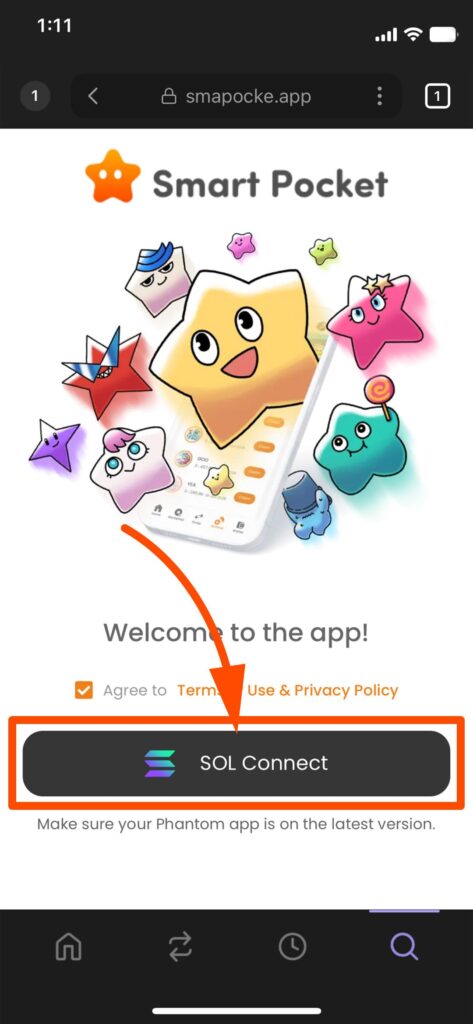
スマートポケット(Smart Pocket)のはじめ方<二回目以降の利用手順>

※「Agree to Terms of Use & Privacy Policy」にチェックが入っていることを確認してから「SOL Connect」を押します。


2. 「メッセージのサイン」 が表示されますので「確認」を押します
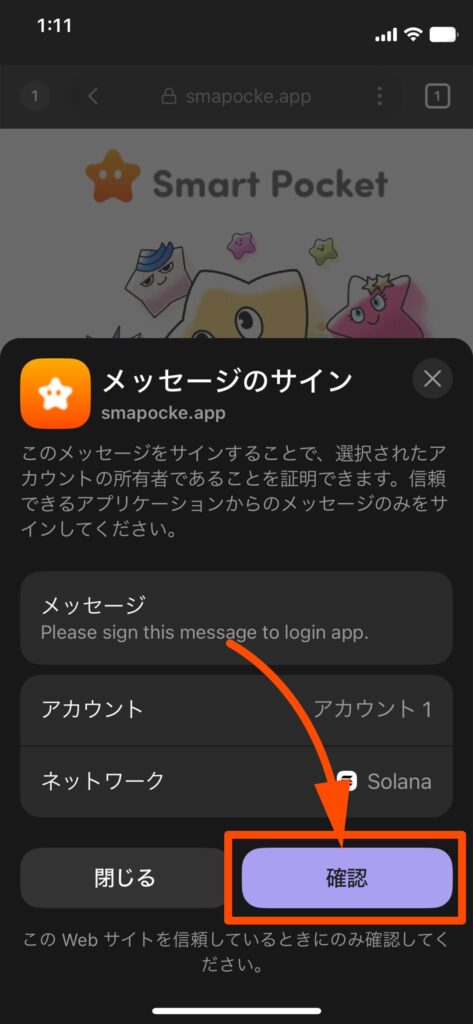
スマートポケット(Smart Pocket)のはじめ方<二回目以降の利用手順>


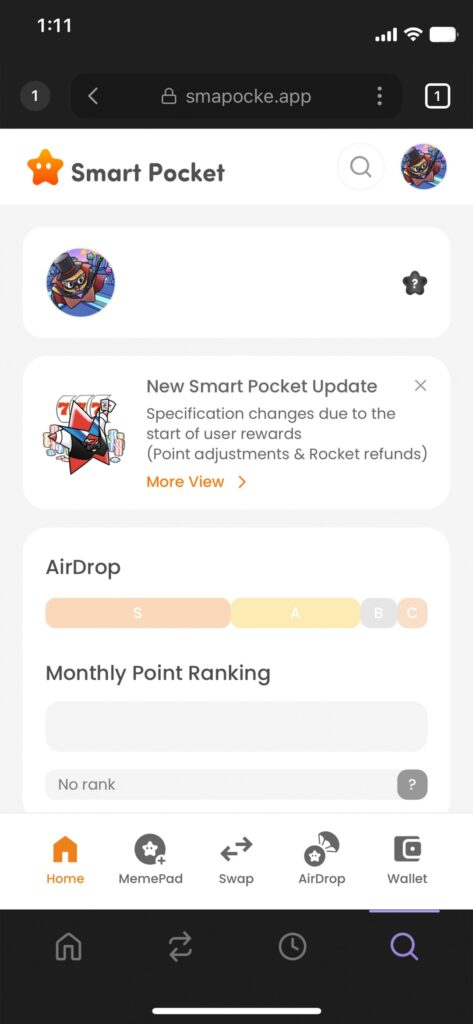
3. スマポケアプリのHome画面が表示されれば完了です

スマートポケット(Smart Pocket)のはじめ方<二回目以降の利用手順>


スマポケアプリにはもっとお得に、楽しく活用できる機能もあります。
さまざまな機能があり、使えば使うほどエアドロップでポイントが貯まるなど、お得で嬉しいことだらけです!!ぜひお試しください!


スマポケのはじめ方
免責事項

本サイトに掲載されている情報は、記事右上部の作成日時点のものです。また、情報の提供のみを目的としており、投資等の勧誘を意図するものではありません。本サイトで提供している情報に関しては精査しておりますが、その情報の正確性及び完全性を保証するものではありません。また、予告なしに内容が変更または廃止される場合がございますので、あらかじめご了承ください。本サイトの内容に依拠した結果に被った損害について、当方は責任を負うものではありません。また、当方の事前の承諾なしに、本サイトに掲載されている内容の複製・転用などを行うことを禁止します。

タイトルとURLをコピーしました