全世界300万人以上のユーザーを抱えるスマポケアプリで、あなただけのオリジナルトークンを発行できます。
MemePad(ミームパッド)の中の「Launch Token(ローンチトークン)機能」を使って、クリエイターの方はもちろん、一般の方でも、誰でもカンタンにオリジナルトークンを世界に向けて発行することができます。
オリジナルトークン発行はこんな方にオススメ!
- ● コンテンツを発信したいクリエイターやアーティストの方
- ● 活動の基盤となる自分だけのトークンエコノミーをつくりたい方
- ● 創作活動や事業活動などの資金集めを検討中の方
- ● クラウドファンディングに変わる新しい資金調達方法を探している方
- ● 暮らしや仕事の中でトークンを利用・活用したい方
- ● お金を介さず、スマートに価値交換したい方
- ● 自分だけの金融的価値のあるトークンを育てていきたい方 …など
クリエイターやアーティスト、事業をされている方にはクラウドファンディングに変わる新しい資金調達方法として活用できますし、自分たちだけのトークンエコノミー(経済圏)を構築することもできます。
また、フィンテックなどに興味のある方は、自分で発行したトークンの金銭的価値を育てていくのも楽しいです。一般の方でも、小規模なグループや家庭内でトークンを利用した価値交換に使えるなど、お金を介さないスマートなやりとりができるため、すべての方にオススメです!
本記事では、オリジナルトークンの発行方法や活用案などをまとめています。
発行したオリジナルトークンが以下になりますので、トークン購入もいただけるとブログ運営の励みになります!ぜひご覧ください。
常識が変わる!誰でもカンタンにトークン発行できる新時代へ
トークン発行は従来、多額の資金が必要だったり、上場までに何ヶ月もかかったり…Web3プロジェクトに関わるプロフェッショナルな人たちや知識・経験が豊富なエンジニア、先端テクノロジー好きな一部のギークな人たちなど、限られた人にしかトークンを発行できませんでした・・・。
・・・が、スマポケでは、なんと・・・!!
スマポケアプリでは、特別な技術や知識がなくても、ほんの2〜3分という短時間に、自分だけのオリジナルトークンが発行できてしまいます。
しかも、超カンタン。
発行した瞬間に、ユーザー300万人を超えるアプリ内で、世界中のユーザーに向けてローンチされます!!
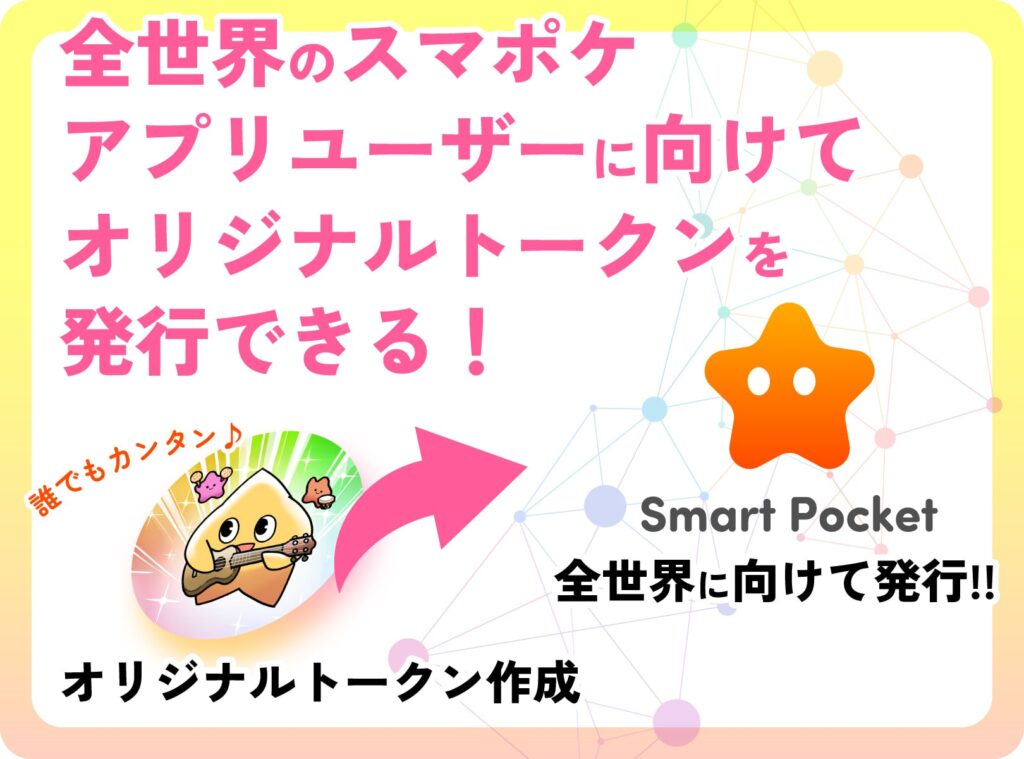
個人の感想ですが、技術の進化はスゴいとかそういうレベルではなく、世界の常識を変えるものが誕生してしまったという印象・・・。
自宅でポチポチとスマホをいじるだけで、金融的価値がつくかもしれないトークンを世界中のユーザーに向けて発行できる・・・。
「世界中のみんなが、自分だけのオリジナルトークンをいつでも自由に発行できる世界」を、スマポケが実現してしまいました。そして、「世界中で、オリジナルトークンを発行することが当たり前」になり、今までの常識がすべて変わってしまうほどの衝撃的なできごとかもしれません。
この機会にぜひ!あなただけのオリジナルトークンを発行してみてください!!
オリジナルトークンを発行しよう!Launch Token(ローンチトークン)機能の使い方
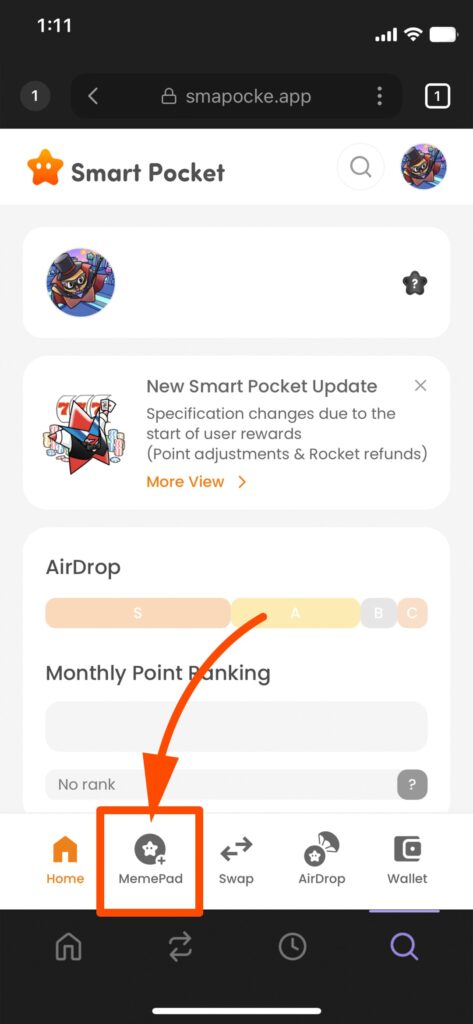
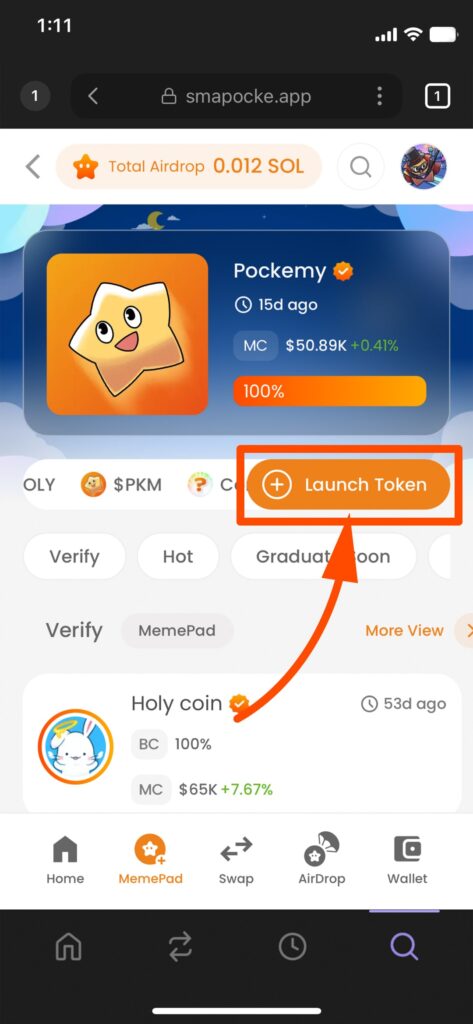
1. 画面下の「MemePad(ミームパッド)」を押します
2. MemePadのトップページが表示されます
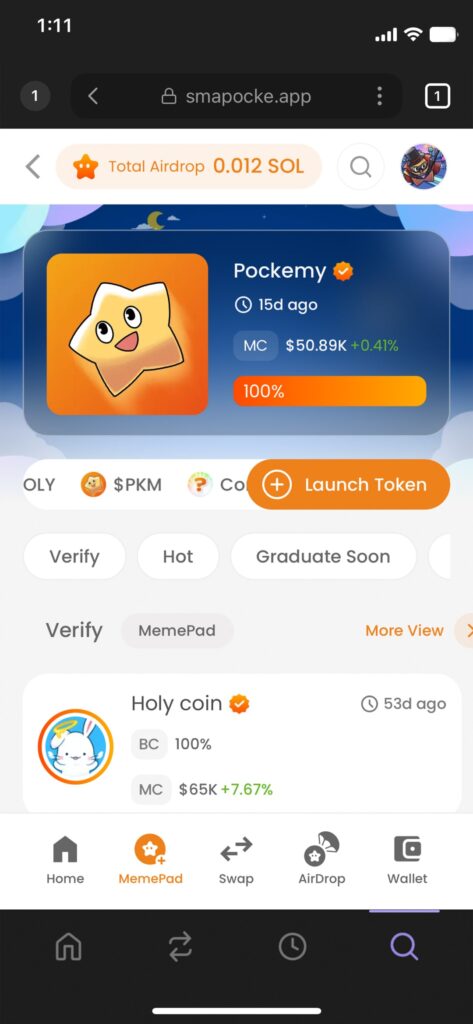
3. 画面上部にある「+ Launch Token」を押します
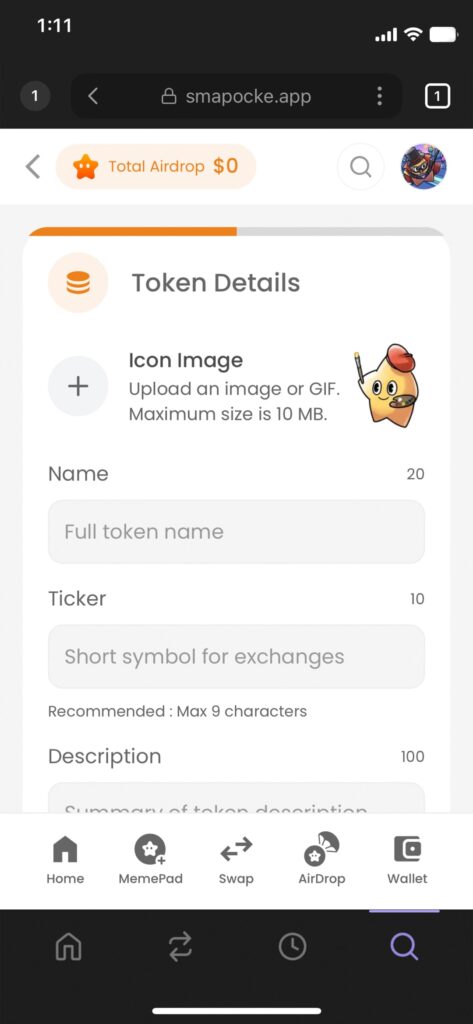
4. オリジナルトークンの設定画面が表示されます
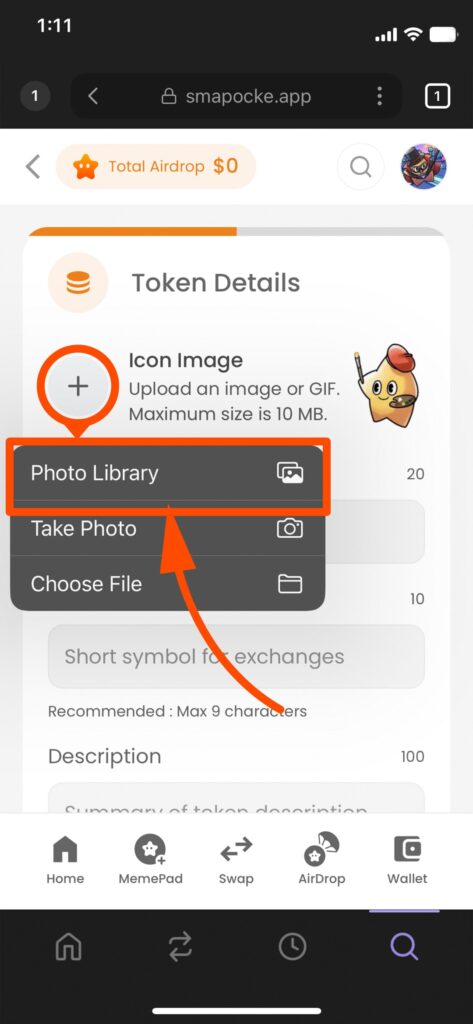
5. 「+」を押して「Photo Library」からトークンのアイコン画像を選択します
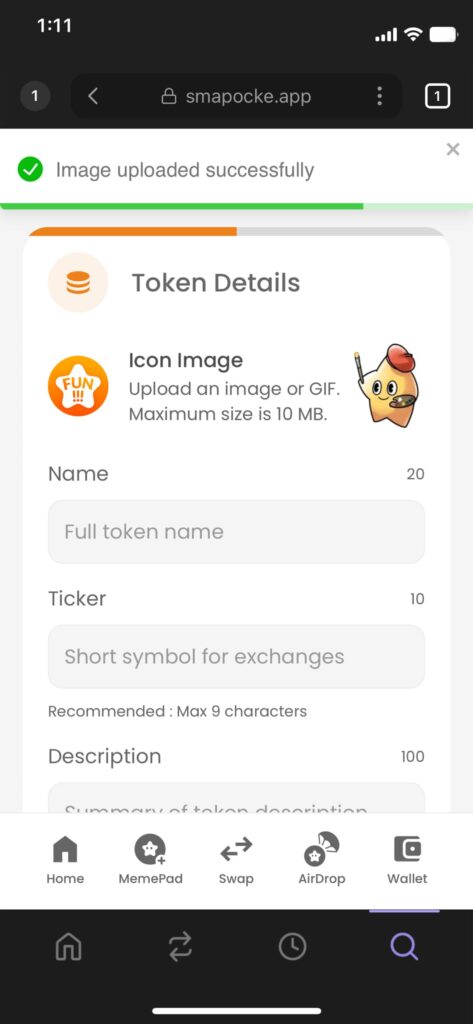
6. トークンのアイコン画像が設定されます
※アイコン画像が設定されると画面上部に「Image uploaded successfully」と表示されます
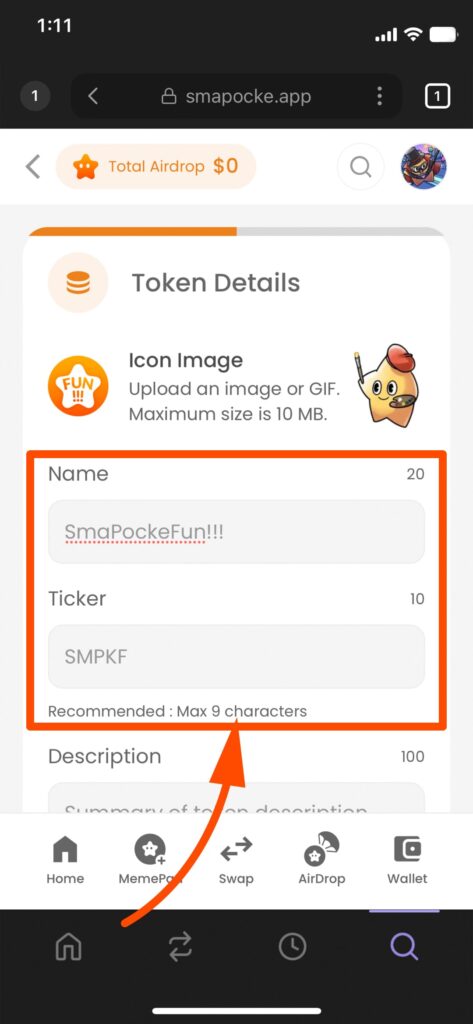
7. トークンの名前を「Name」に入力し、検索などで使用される略称(銘柄コード / ティッカー)を「Ticker」に入力します
※名前とティッカーはアルファベットまたは数字(半角英数 / 大文字・小文字)で入力します。
※名前は日本語入力も対応していますが、世界に向けて発行する場合は半角英数がオススメです。(ティッカーは日本語入力はできません)
※Tickerは9文字以内で入力します。
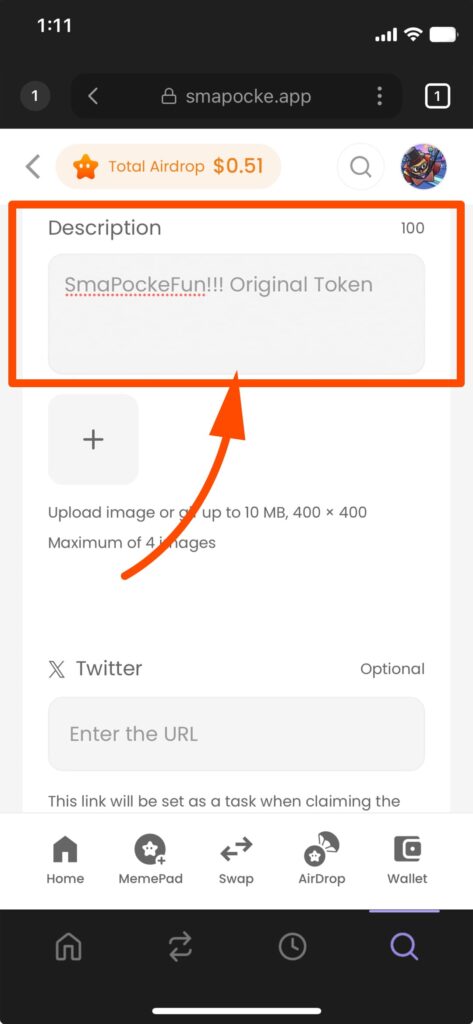
8. トークンの説明文を「Description」に入力します
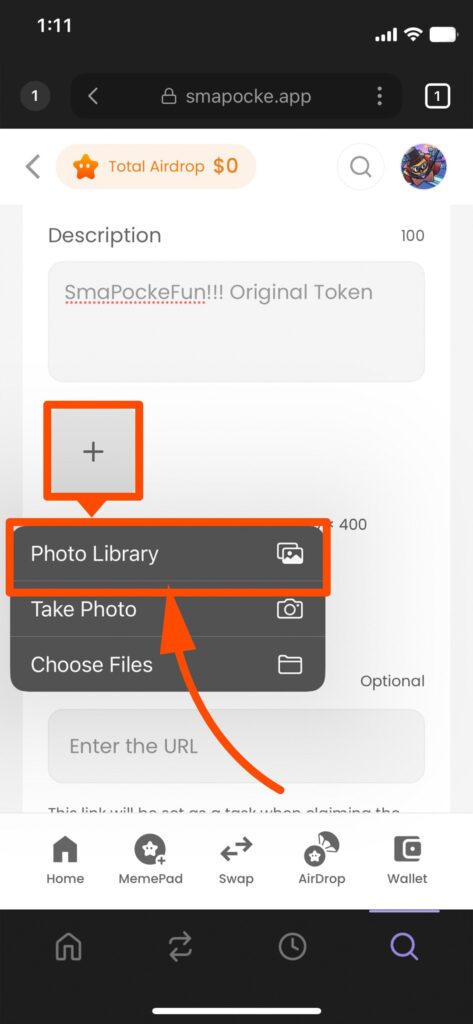
9. <オプション>説明内容の補足に画像を追加できます
※トークンの説明内容を補足する画像がある場合は「+」を押して「Photo Library」から画像を選択します。
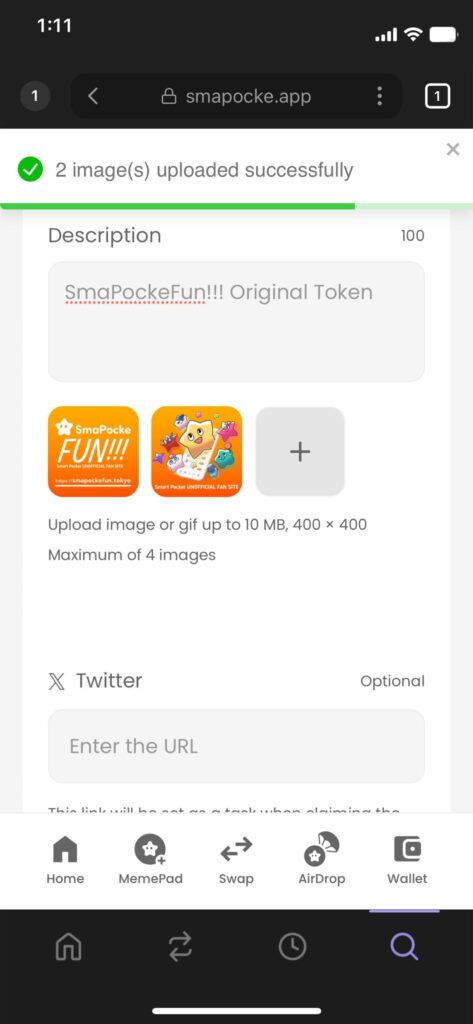
10. <オプション>画像が設定されます
※画像が設定されると画面上部に「(数字)Image(s) uploaded successfully」と表示されます
11. <オプション>トークンのX(Twitter)アカウント、または自分のX(Twitter)アカウントのURLを入力します
※XのURLはトークンをもらう場合などに必要になることも予想されるため、入力しておくことをオススメします。
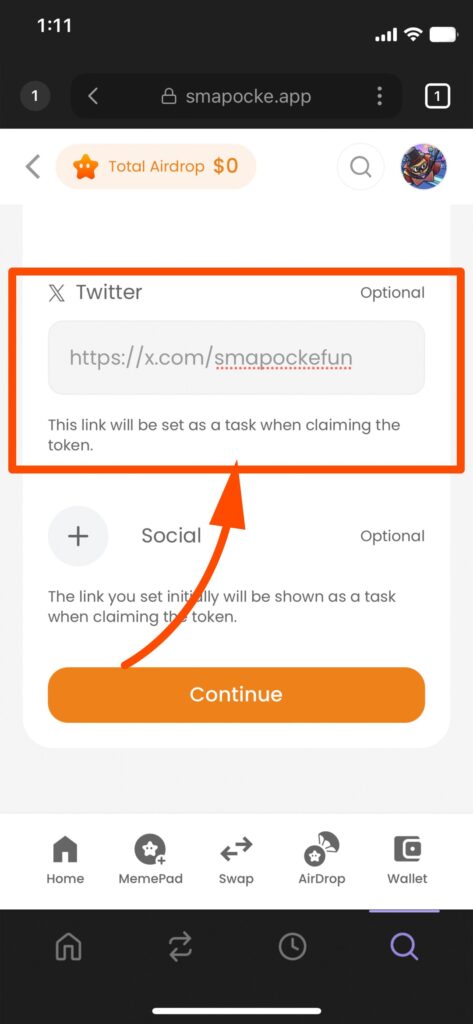
12. <オプション>ウェブサイトやその他のSNSなどのURLを追加する場合は「+」を押すと項目が表示されます
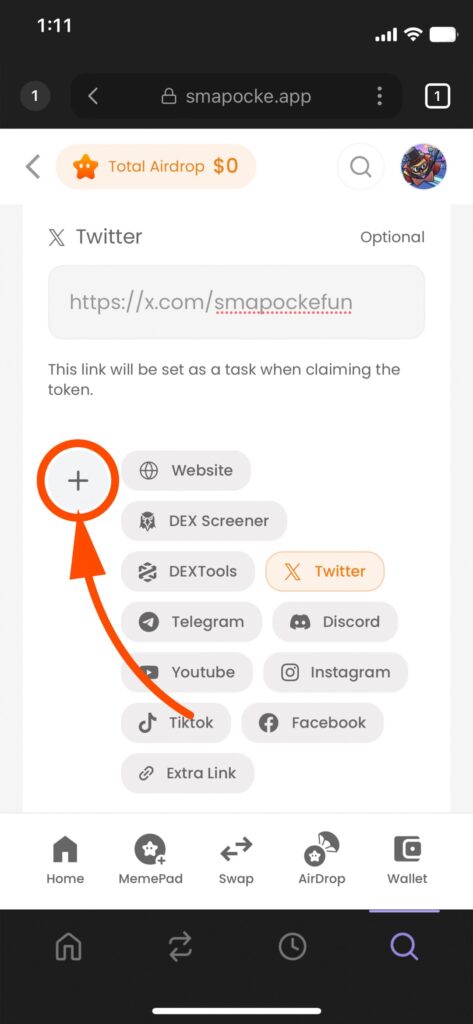
13. <オプション>項目を選択すると、上部に入力欄が表示されます
※ここではWebsite(ウェブサイト)でご説明します。
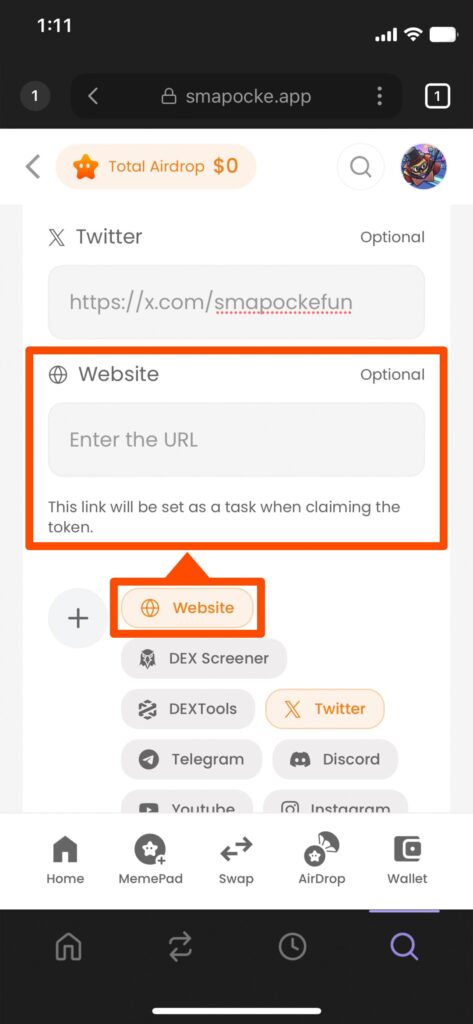
14. <オプション>表示された入力欄に項目にあった内容を入力します
※ここではトークン発行元のウェブサイトのURLを入力しています。
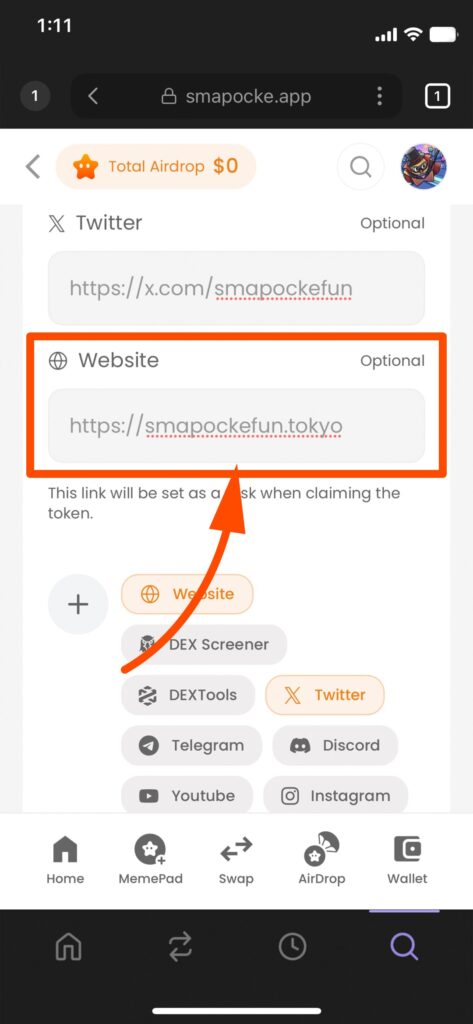
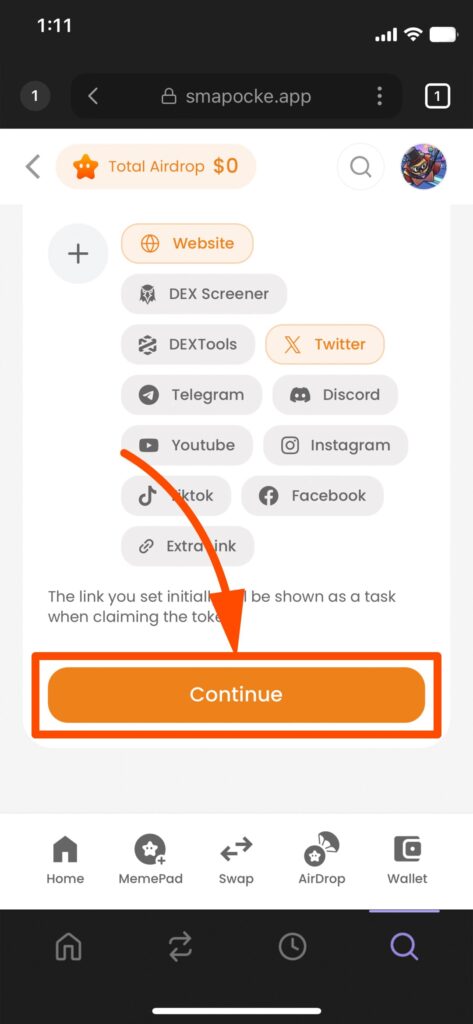
15. 各項目の入力が完了したら「Continue」を押します
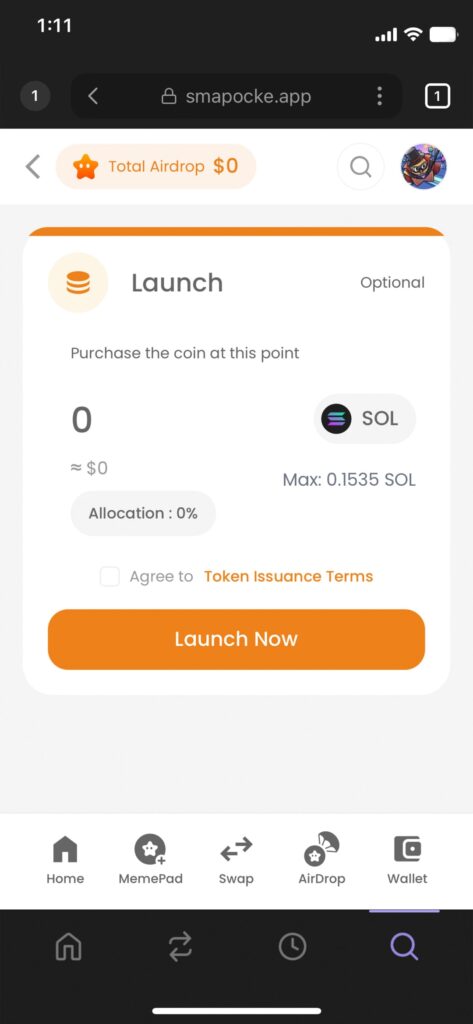
16. Launch(ローンチ)画面が表示されます
※この画面では、オプションとしてローンチ時(トークン発行時)に自分の資金でトークンを購入することができます。購入する場合は数量を入力します。「0」のままでも先へ進むことができますので、購入しない場合は次の手順へ進みます。
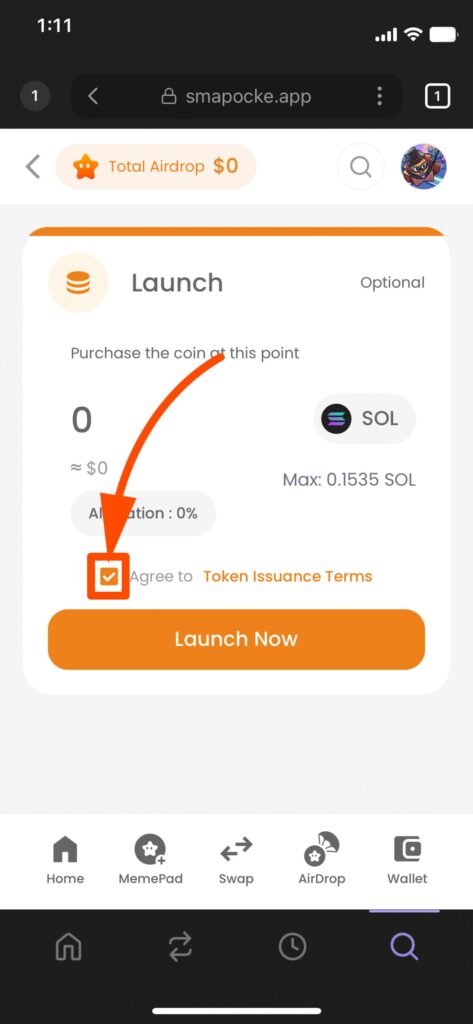
17. 「Agree to Token Issuance Terms」の左のボックスを押してチェックを入れます
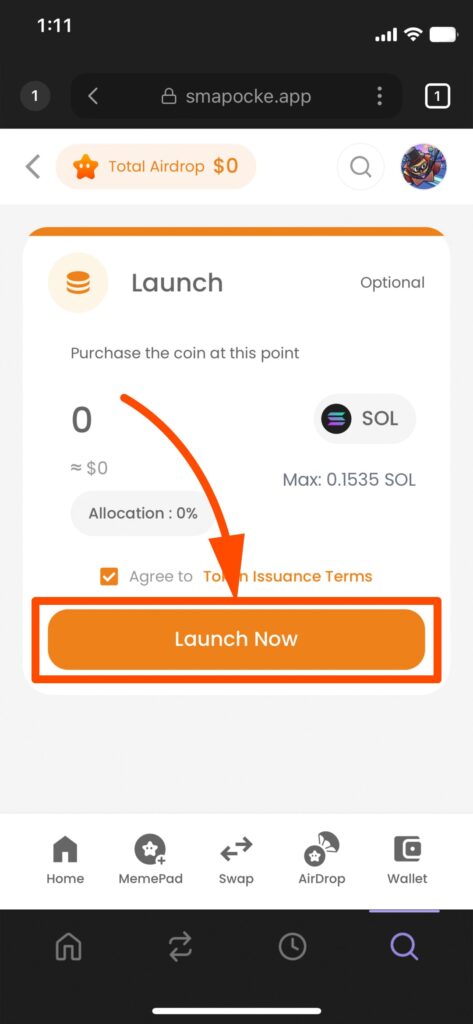
18. 「Launch Now」を押します
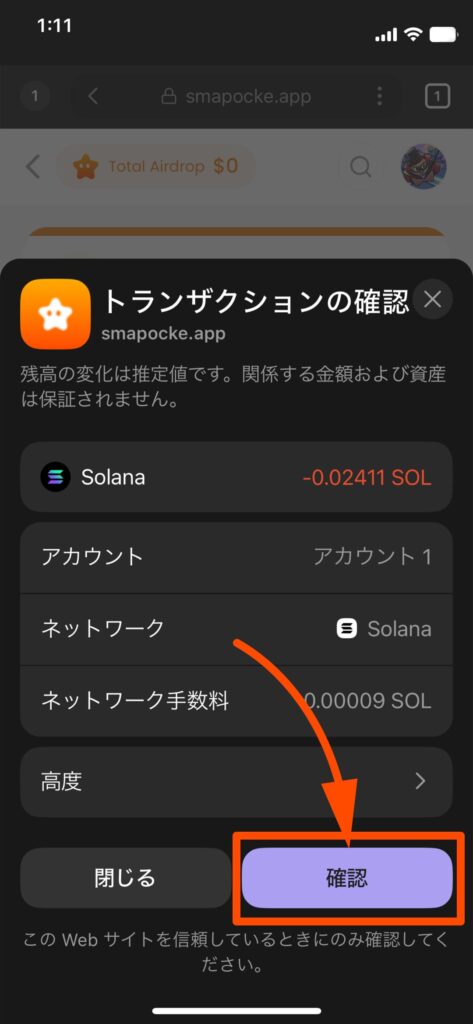
19. 「トランザクションの確認」が表示されますので「確認」を押します
ご注意1:
トークンを発行するローンチの処理にはトランザクション費用という、ブロックチェーンに手続きを登録するための手数料が必要になります。
ご注意2:
トランザクション費用が足りない場合はエラーになり、ローンチを完了できませんのでご注意ください。エラーが表示されたら、トランザクション費用分をウォレットに追加して、もう一度ローンチを実行してみてください。
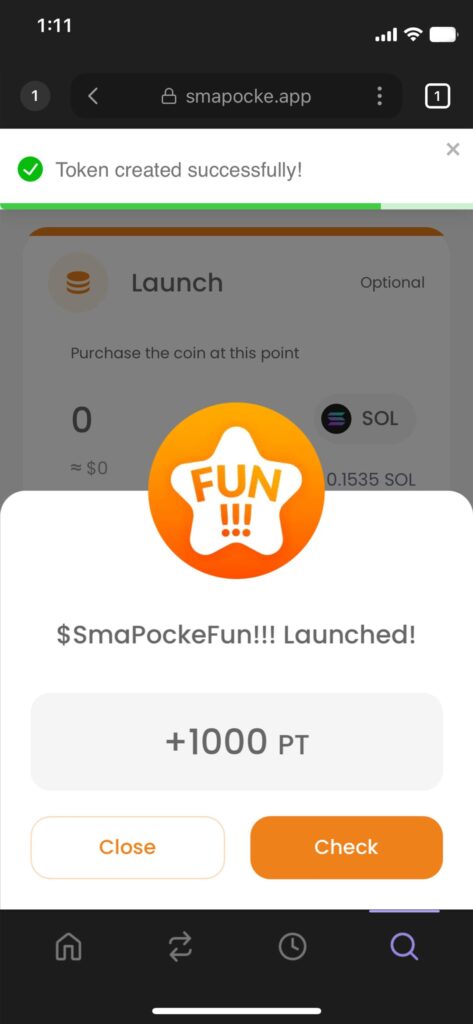
20. 「Token created successfully!」と表示されればトークンの発行が完了です
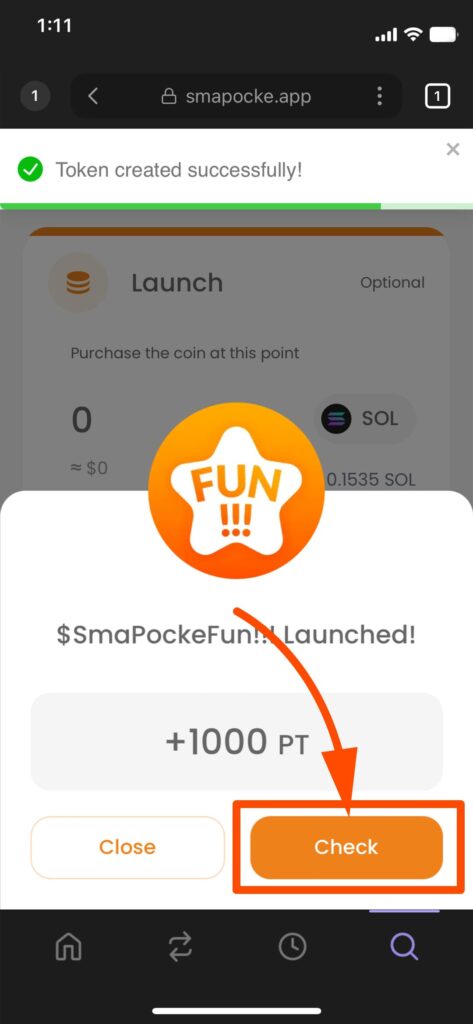
21. 「Check」を押します
22. 「My Tokens」の画面が表示され、発行したオリジナルトークンを確認できます
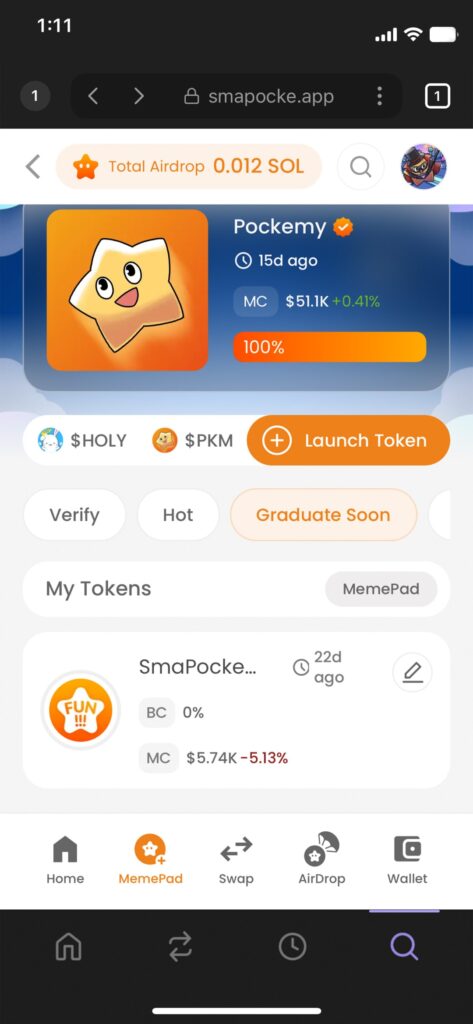
以上でローンチ機能を使ったオリジナルトークンの発行が完了です。
上記の手順で発行したオリジナルトークンを以下からご覧いただけます。
トークン購入もしていただけると嬉しいです!ぜひご参考ください。