二回目以降にスマポケアプリを利用するときの手順
二回目以降のスマポケ利用時は、Phantom Wallet(ファントムウォレット)から直接アクセスします。
以下の手順でスマポケアプリの画面を開くことができます。
二回目以降のスマポケアプリ利用時
01:【アプリを開く】Phantom Walletを開きます
1. Phantom Walletのアプリをタップして開きます
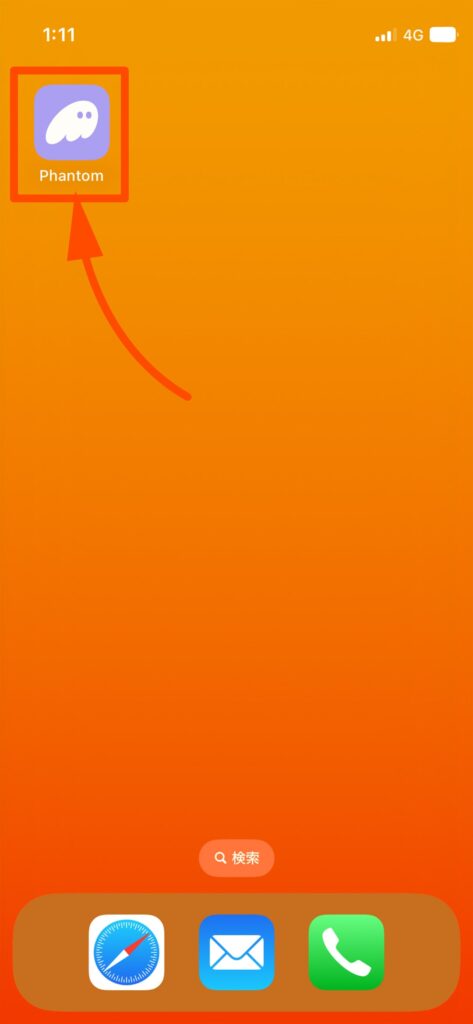
※Phantom Walletのアプリをタップすると、以下のようなホーム画面が表示されます。
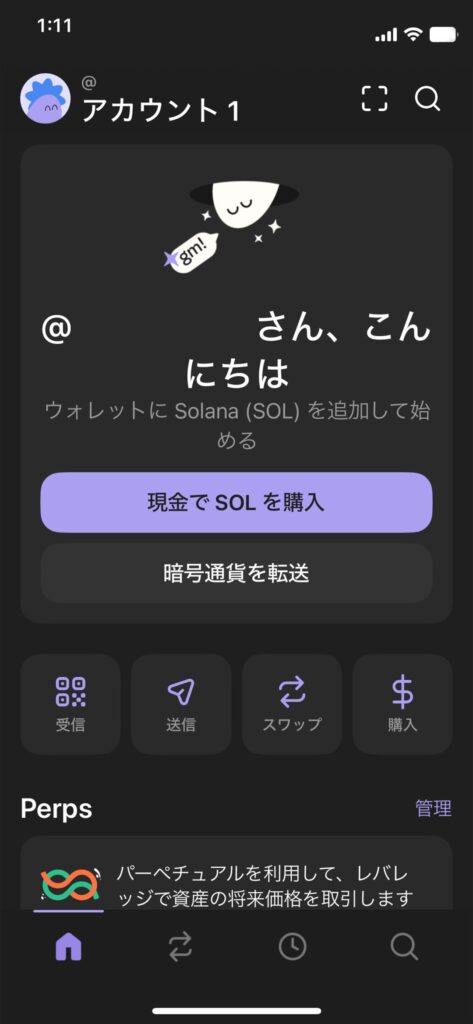
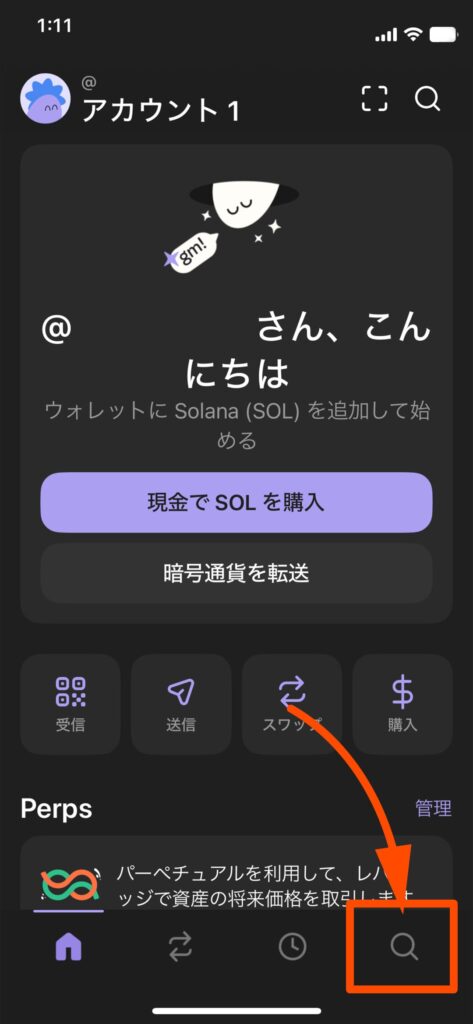
02:【操作】お気に入りからスマポケを開きます
1. 右下の検索マーク(虫眼鏡のアイコン)をタップします
2. 右上の「+」マークを押します
右上に「+」ではなく、「1」または数字が表示されている場合はこちら
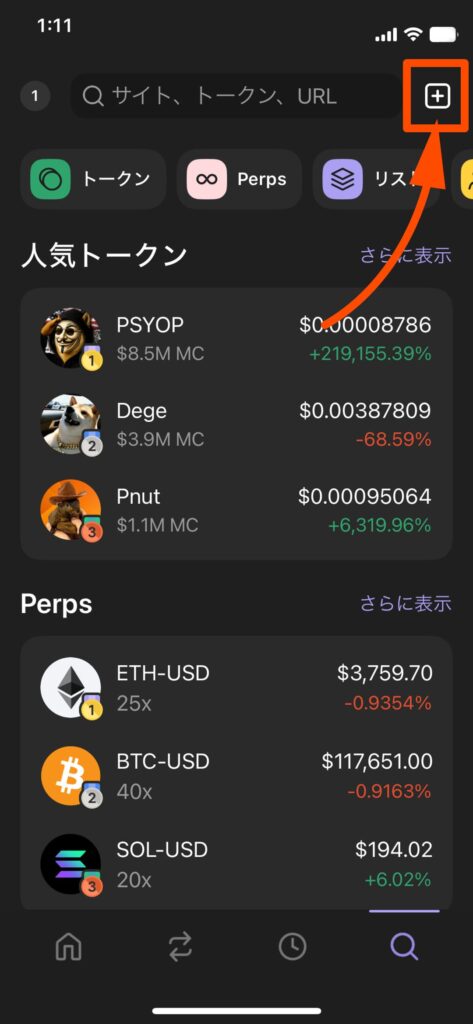
3. 初期設定でお気に入りに登録したスマポケアプリのショートカットが表示されます
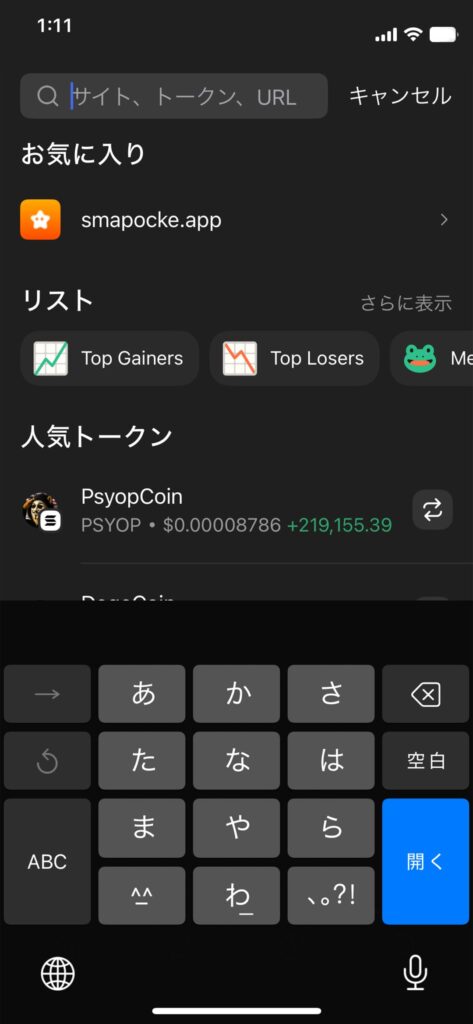
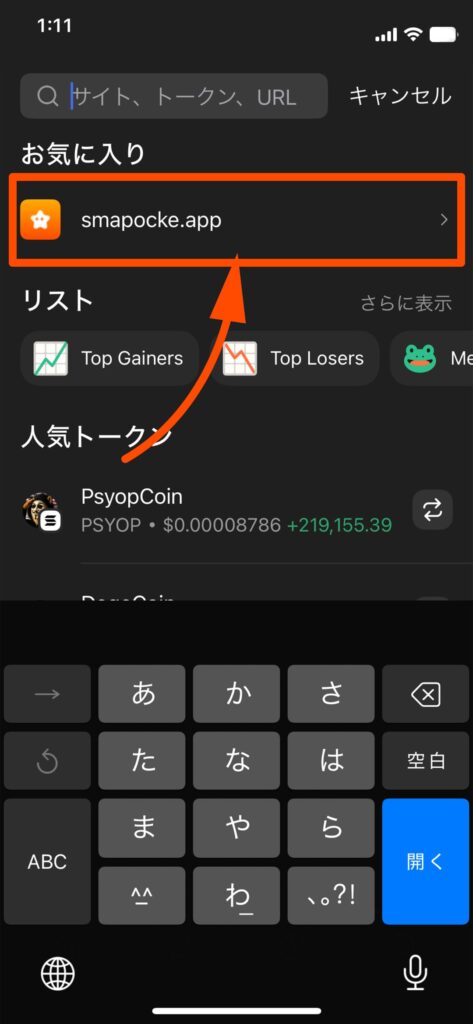
4. 「smapocke.app」 と表示されている項目を押します
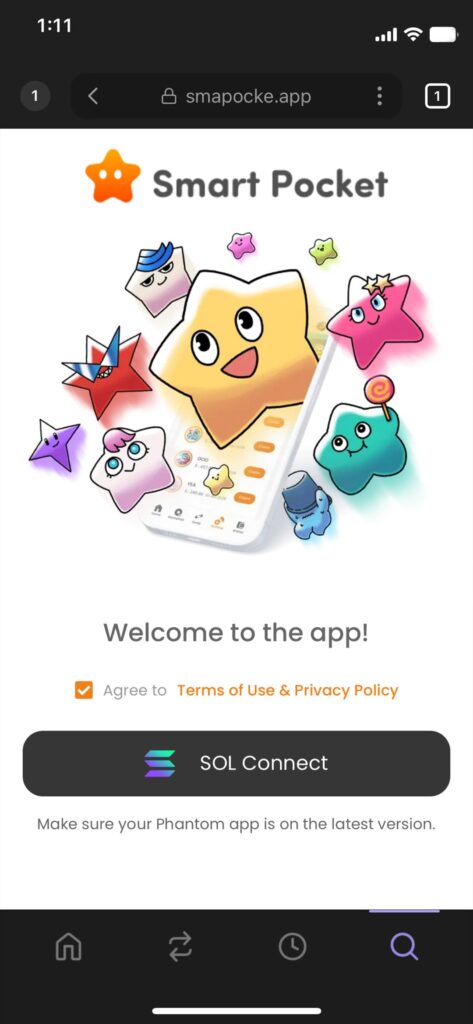
5. 「SOL Connect」と表示された画面が表示されます
右上に「+」ではなく、「1」または数字が表示されている場合
2′. 右上の「1」または数字のマークを押します

3′. 直前まで開いていたアプリの画面が表示されます
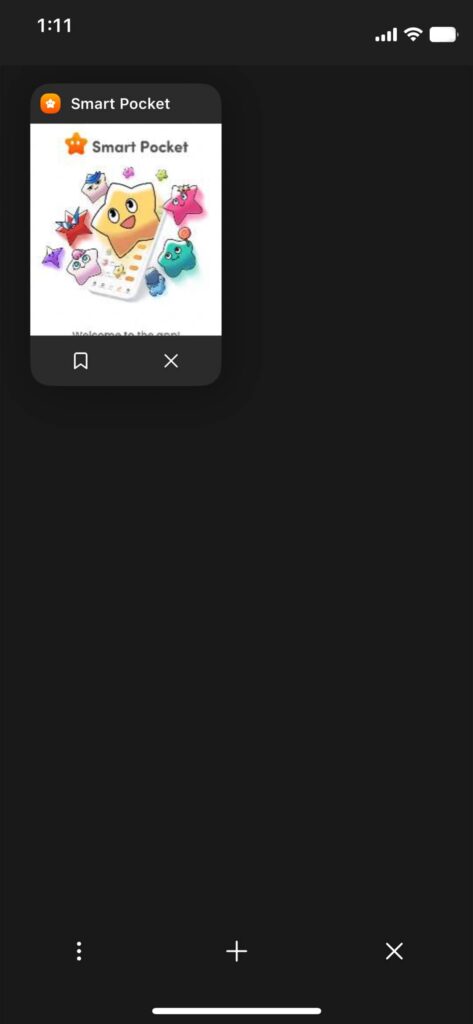
4′. スマポケアプリの画面を押します
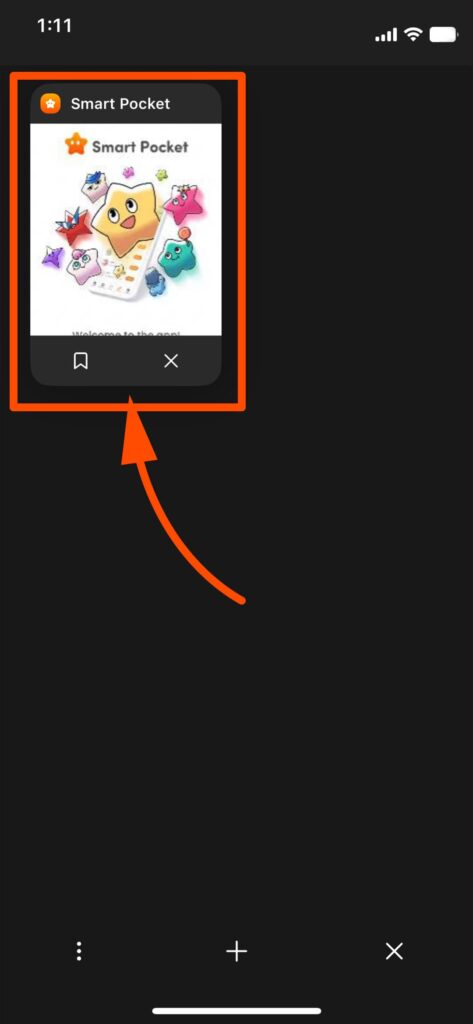
5′. 「SOL Connect」と表示された画面が表示されます
※上記とは異なる画面が表示される場合もありますので、ご了承ください。
03:【連携】スマポケアプリとPhantom Walletを連携します
1. 「SOL Connect」を押します
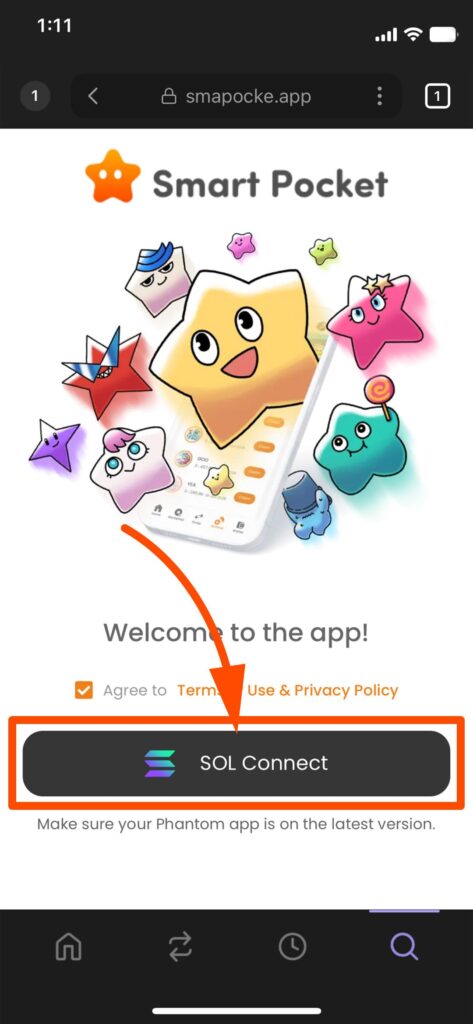
※「Agree to Terms of Use & Privacy Policy」にチェックが入っていることを確認してから「SOL Connect」を押します。
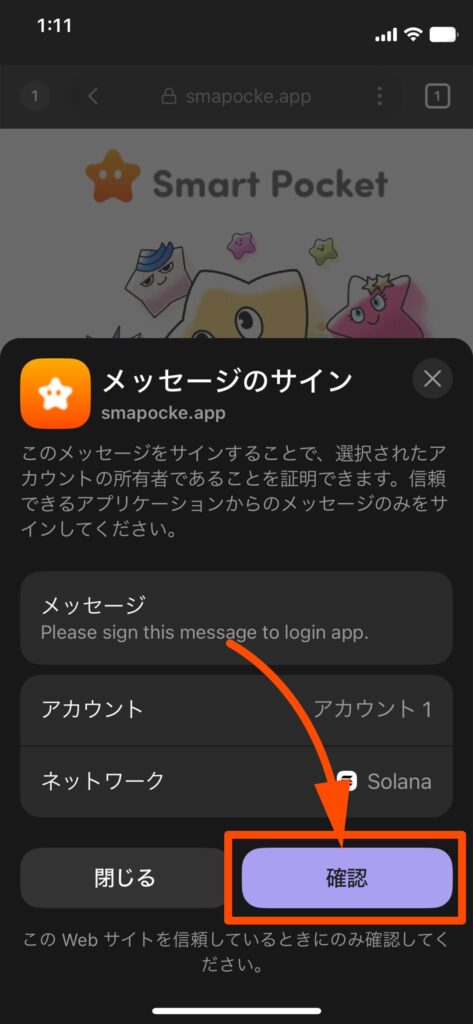
2. 「メッセージのサイン」 が表示されますので「確認」を押します
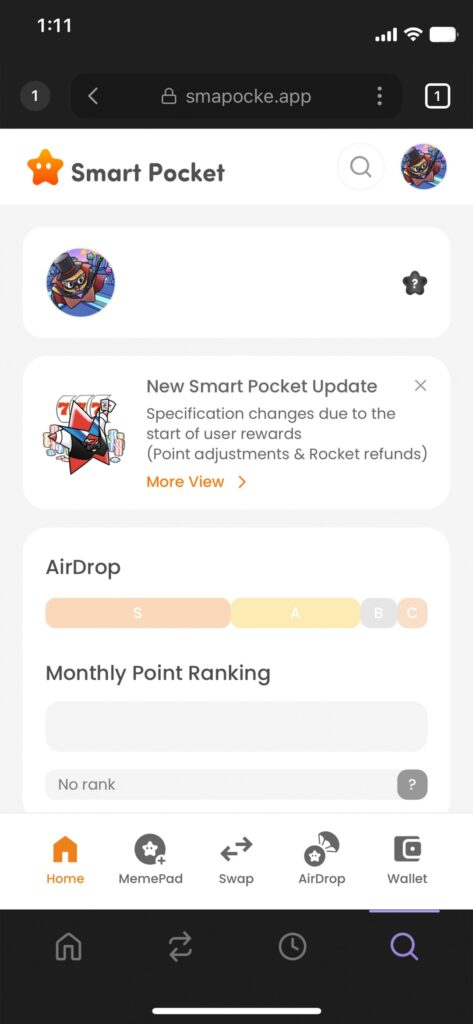
3. スマポケアプリのHome画面が表示されれば完了です
スマポケアプリにはもっとお得に、楽しく活用できる機能もあります。
さまざまな機能があり、使えば使うほどエアドロップでポイントが貯まるなど、お得で嬉しいことだらけです!!ぜひお試しください!