はじめて利用するときの初期設定
スマポケをはじめて利用するときの初期設定を行います。
以下の手順で設定できます。
初期設定手順
(はじめての利用時のみ)
初期設定は慣れた方だと10分もかかりません。初心者の方でも手順通りに進めばカンタンです!
ぜひお試しください。
01:【準備】Phantom Wallet(ファントムウォレット)を用意します
スマポケは、トップクラスの仮想通貨であるSOLANA(ソラナ)をベースに開発されています。
そのため、アプリ上のやりとりにPhantom Wallet(ファントムウォレット)が必要になります。
Phantom WalletはSOLANAと親和性の高いウォレットで、イーサリアムなど複数のブロックチェーンにも対応した便利なウォレットです。2025年1月時点で全世界の月間アクティブユーザーが1,500万人を超え、世界最大規模のウォレット*になっています。
*出典:コインテレグラフ https://jp.cointelegraph.com/news/phantom-raises-150-million-3-billion-valuation
Phantom Walletのインストール方法については、以下の記事が詳しく書かれていますのでお試しください。
ウォレットをインストールして、アカウントが作成できたら、スマポケを利用するための準備が完了です!
Phantom Walletのインストール方法
以下のどちらかの記事から、ご自身がわかりやすいと感じる記事でお試しください。また、ファントムウォレットをダウンロードする際は、必ず「Phantom Walletの公式サイトからのダウンロード」であることをご確認ください。

02:【連携】スマポケアプリとPhantom Walletを連携します
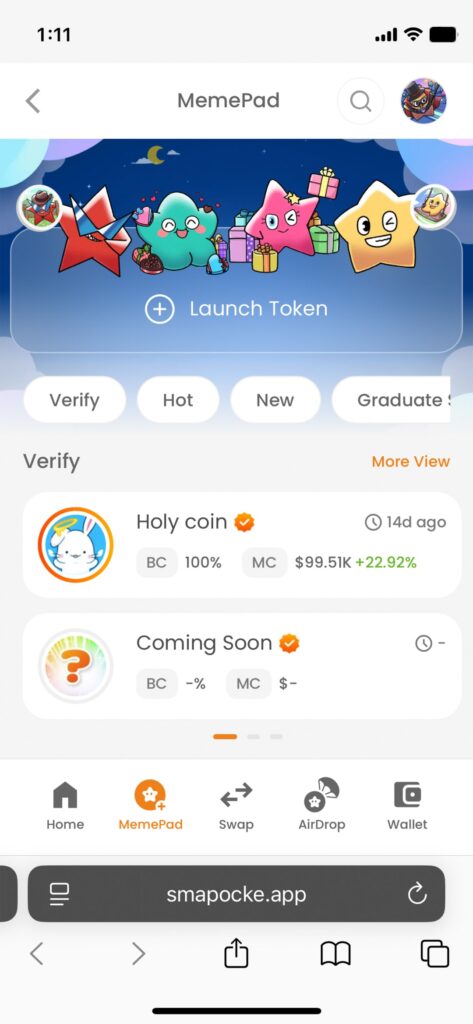
1. Phantom Walletが準備できたら、以下のボタンからスマポケアプリの公式サイト(https://www.smapocke.app)を開きます
※下記のような画面が表示されます。
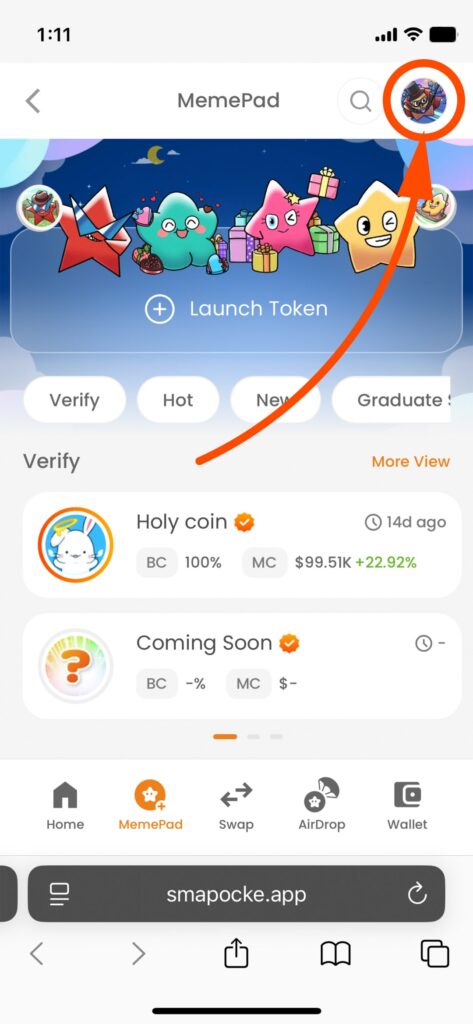
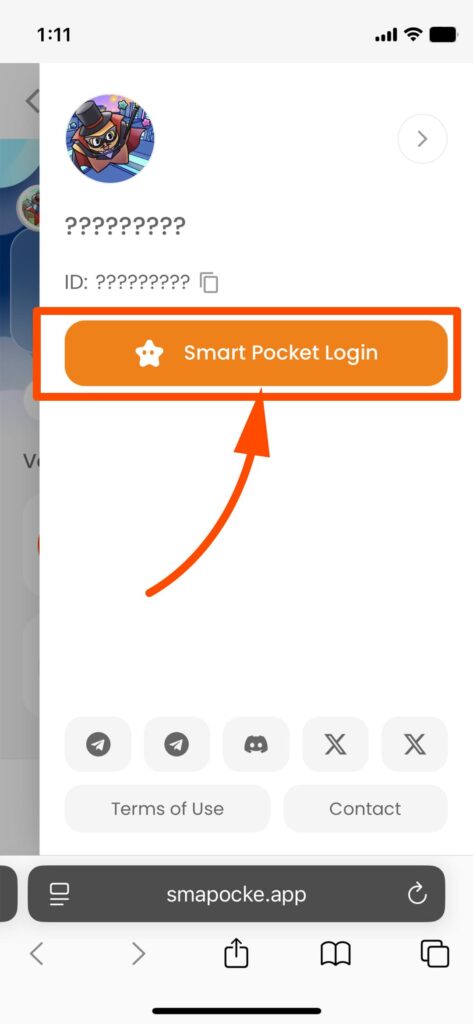
2. 右上のキャラクターが表示されているアイコンを押します
3. スライドメニューが表示されますので「Smart Pocket Login」を押します
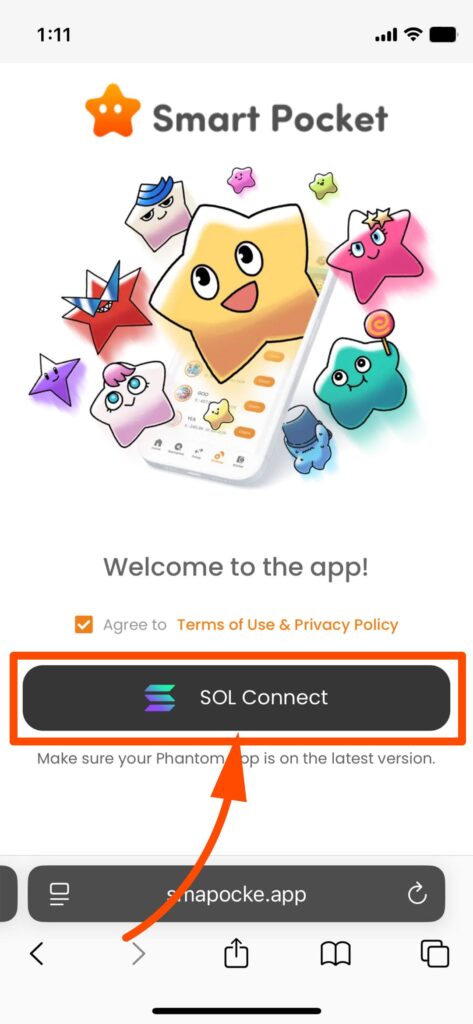
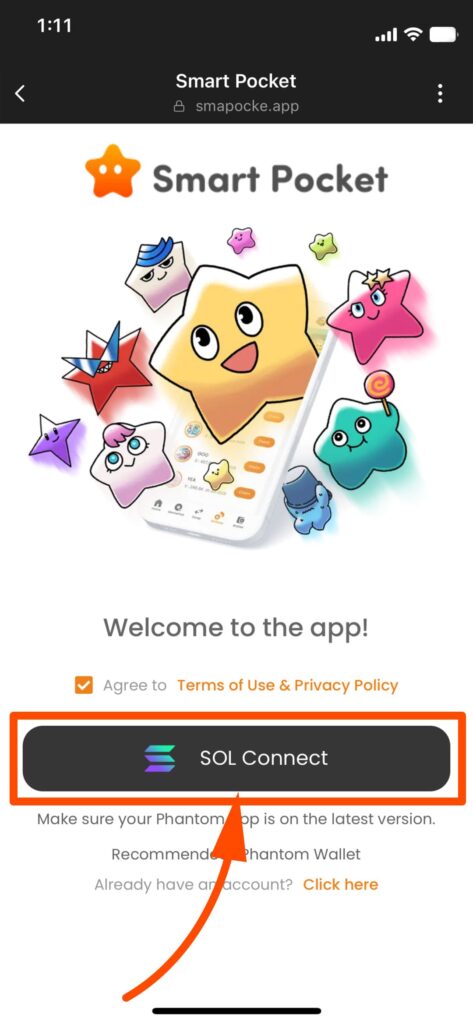
4. 「SOL Connect」を押します
※「Agree to Terms of Use & Privacy Policy」にチェックが入っていることを確認してから「SOL Connect」を押します。
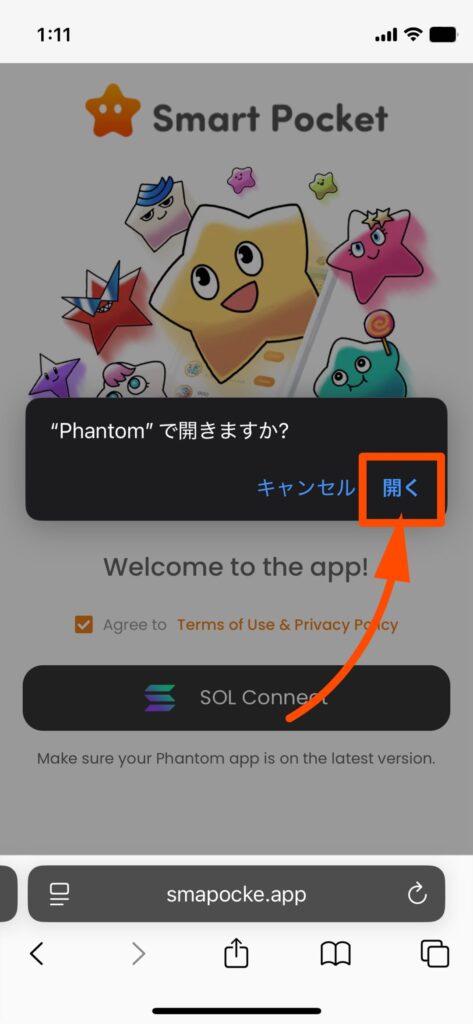
5. 「Phantomで開きますか?」と確認画面が表示されますので「開く」を押します
「Phantomで開きますか?」と確認画面が表示されず、アプリダウンロード画面が表示された場合はこちら
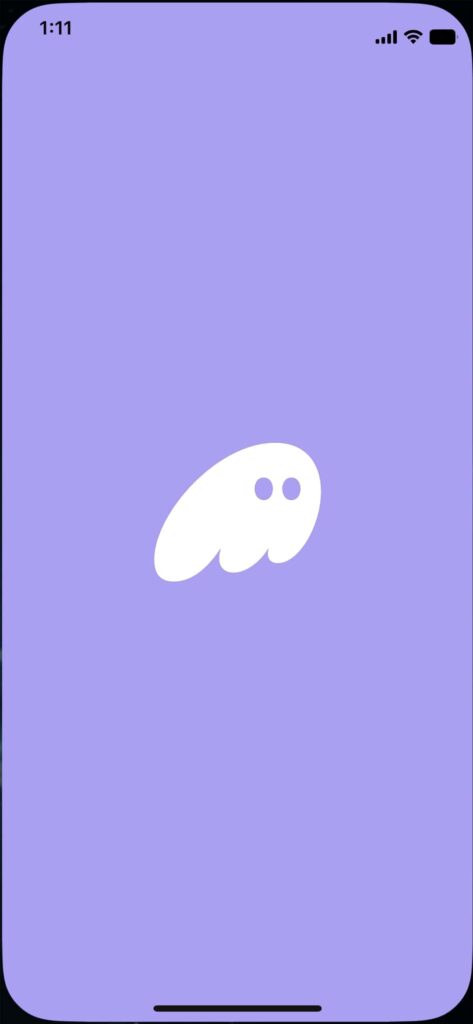
6. Phantom Walletが自動で起動します
7. Phantom Wallet内のスマポケアプリの画面に自動で移動します
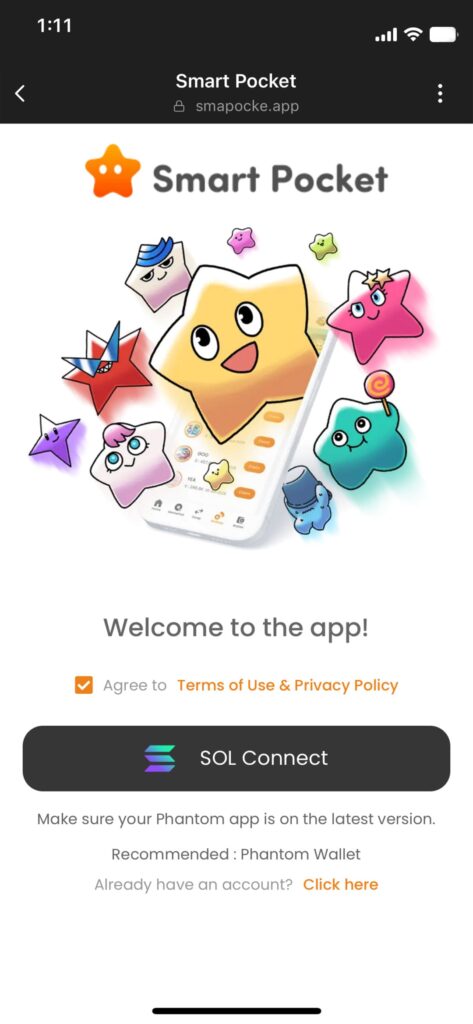
※4.の画面とほぼ同じですが、Phantom Walletが自動で起動して、Phantom Wallet内のスマポケアプリの画面に移動しています。
8. こちらの画面でもう一度「SOL Connect」を押します
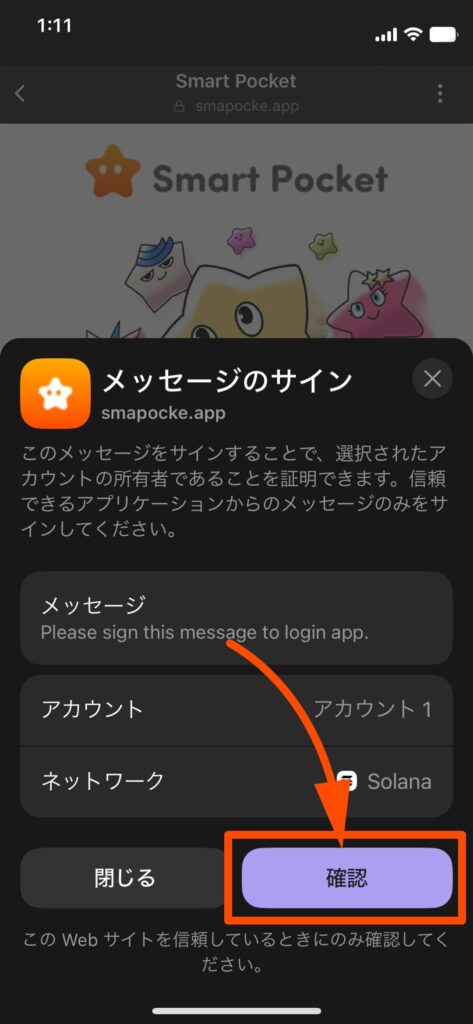
9. 「メッセージのサイン」 が表示されますので「確認」を押します
10. 「SOL Connect」の横でアイコンが回転し、連携がはじまります
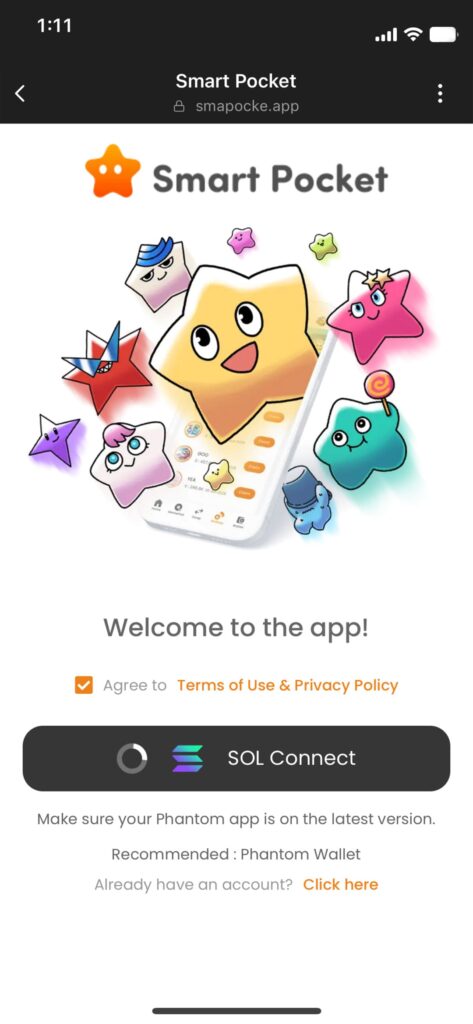
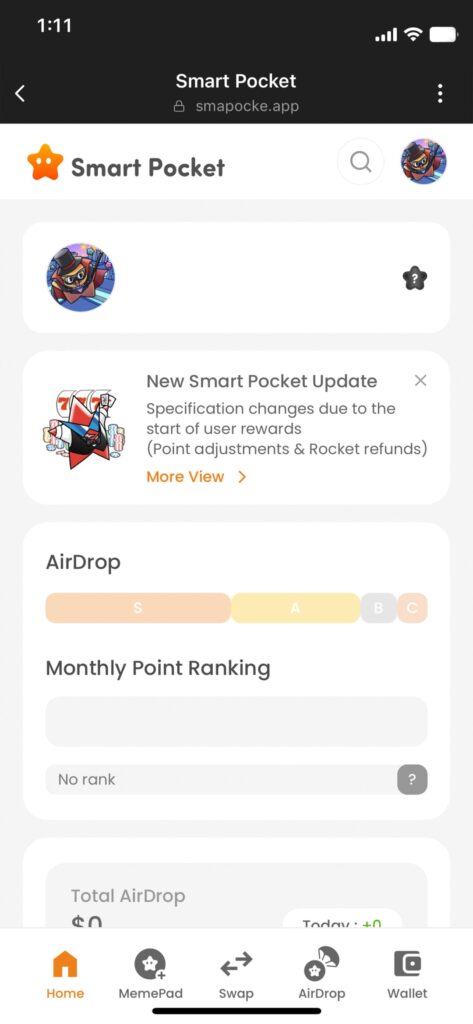
11. スマポケアプリのHome画面に移動すればログイン完了です
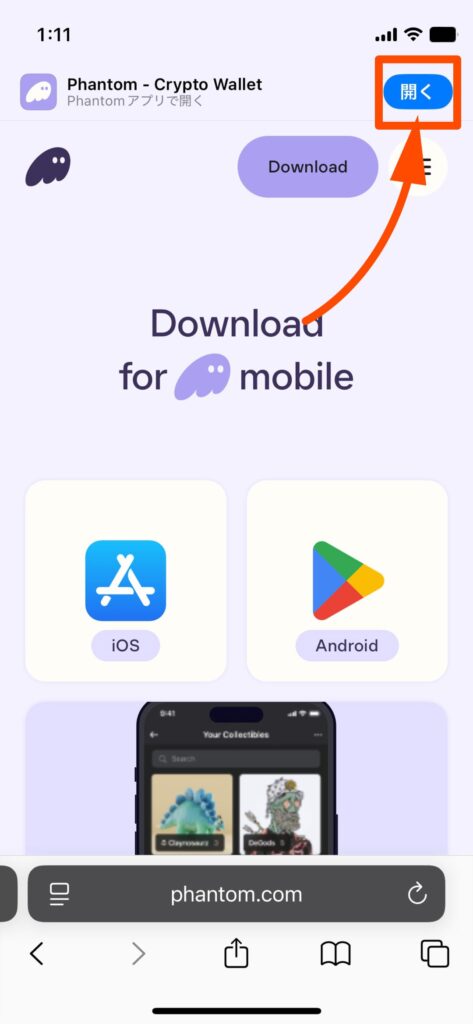
「Phantomで開きますか?」と確認画面が表示されず、アプリダウンロード画面が表示された場合
5′. (Phantom Walletの用意が完了していれば)「開く」を押してPhantom Walletを起動することができます
03:【登録】Phantom Wallet内でスマポケアプリをお気に入り登録します
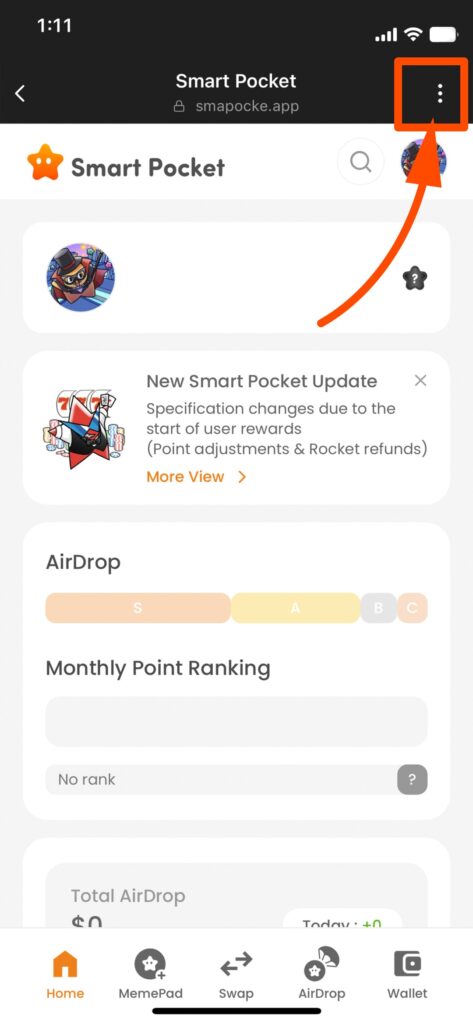
1. スマポケアプリのHome画面で、URL欄の右にある縦点線を押します
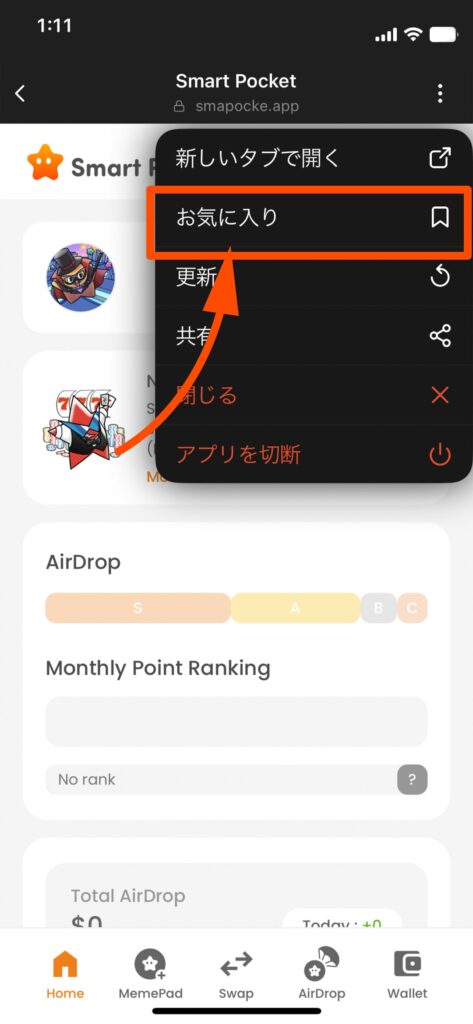
2. メニューが表示されますので、次回以降のために「お気に入り」を押して登録します
以上で初期設定が完了です。
次回以降はPhantom Walletから、直接スマポケアプリを開くことができます。
スマポケアプリにはもっとお得に、楽しく活用できる機能もあります。
さまざまな機能があり、使えば使うほどエアドロップでポイントが貯まるなど、お得で嬉しいことだらけです!!ぜひお試しください!