スマポケアプリには、仮想通貨やトークンをかんたんに交換できる「Swap機能(以下、スワップ機能)」があります。
スワップとは、ざっくり言うと手元の仮想通貨やトークンを別の仮想通貨やトークンに交換する機能で「両替」みたいなイメージです。
1,000円を100円10枚に変える両替とは違い、海外通貨の両替に近く、わずかですが手数料も発生するので資金を少し余分に置いておくと安心です。
このスワップ機能は「Swap」画面や「MemePad」画面、「Wallet」画面などで利用できます。
※本記事では「Swap」画面での操作方法をご説明します。
気になった仮想通貨やトークンをスワップしてみよう!!
スワップ機能の使い方
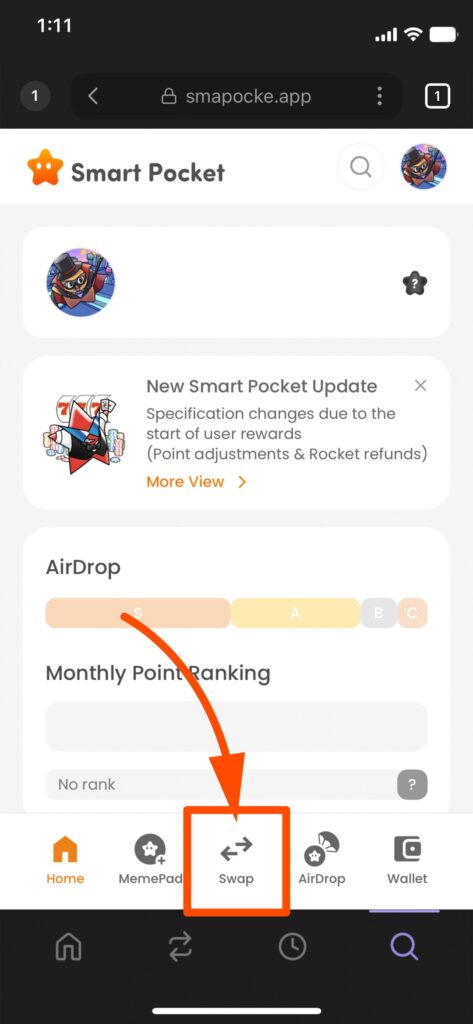
1. 画面下の「Swap」を押します
2. スワップ機能の画面が表示されます
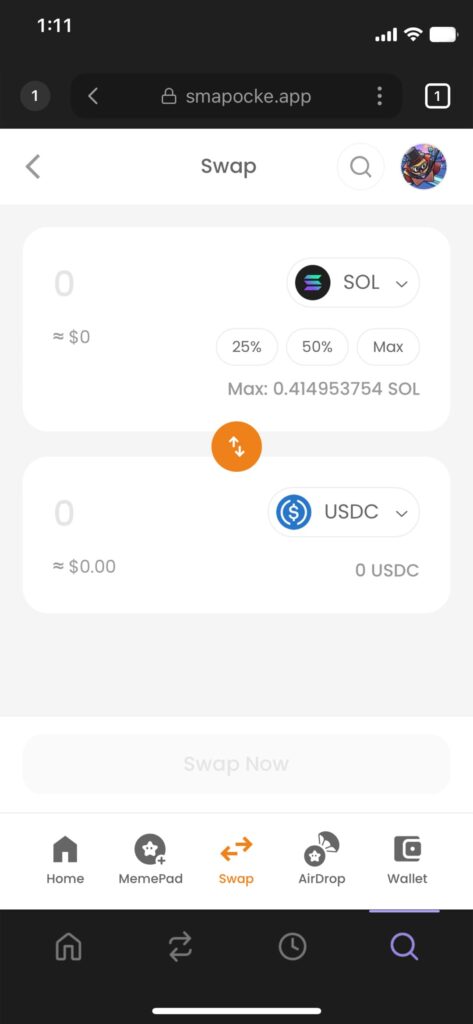
3. スワップに使う仮想通貨やトークンを選択します
自分のPhantom Wallet内に入っている仮想通貨やトークンを選択します。初期状態では「SOL」が設定されていますので、そのままで良い場合はこの手順をスキップください。
(1) アイコン部分を押します。
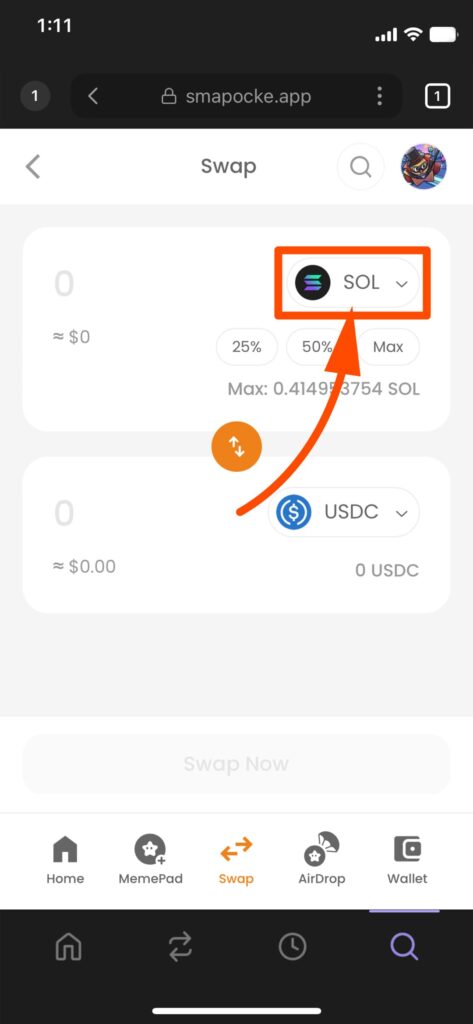
(2) 選択画面が表示されますので、仮想通貨やトークンを選択します。(ここでは「SOL(選択時の表記はWrapped SOL)」を選択します)
※複数の仮想通貨やトークンがウォレットに入っている場合、上部の検索窓から検索できます。仮想通貨やトークンの名前や、後述のティッカーで検索ができます。

4. どれだけの数量をスワップするか入力します
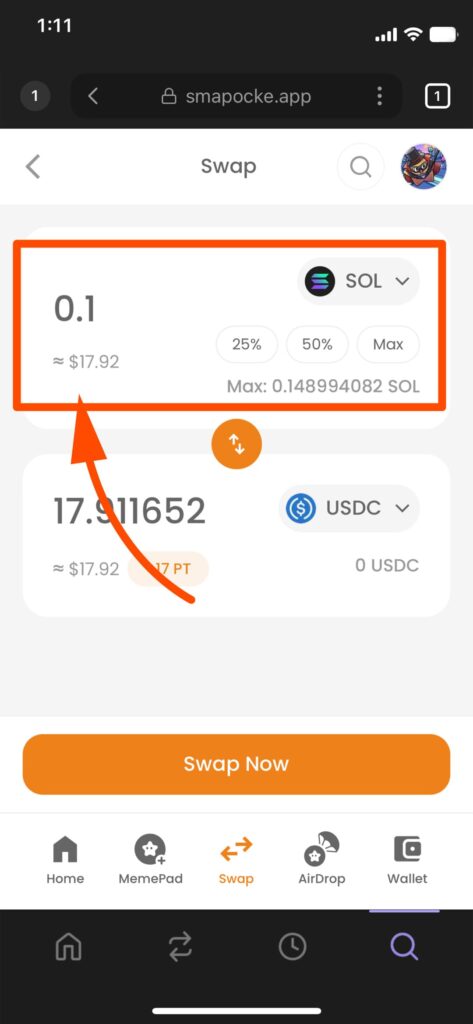
5. 次に、スワップしたい仮想通貨やトークンを選択します
(1) アイコン部分を押します。
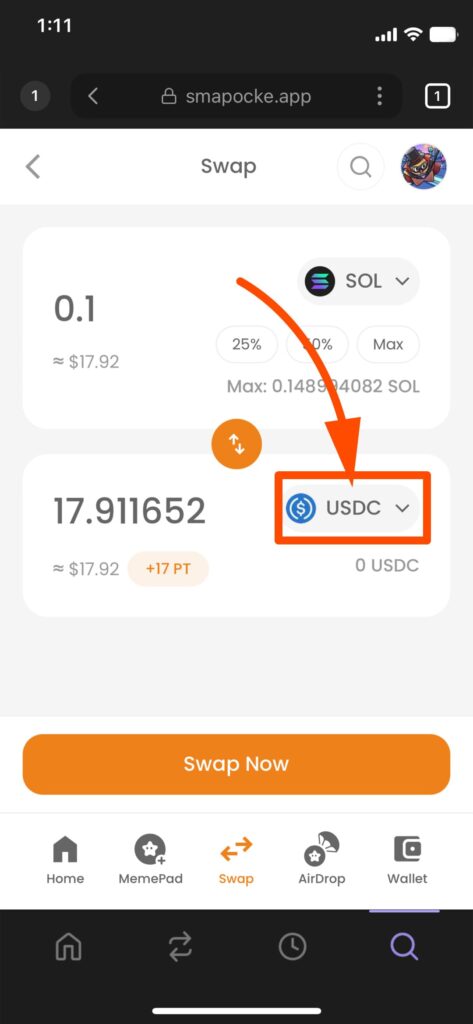
(2) 選択画面が表示されますので、スワップしたい仮想通貨やトークンを選択します。
選択画面にスワップしたい仮想通貨やトークンが表示されていない場合、上部の検索窓から検索することができます。
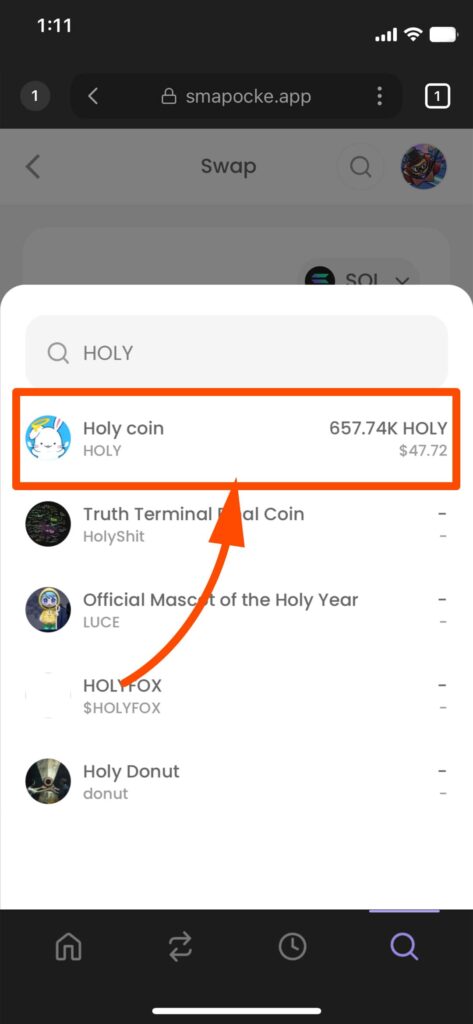
それぞれの仮想通貨やトークンには、ティッカー(Ticker)と呼ばれる固有のコードが付けられており、例えばホーリーコインの場合は「HOLY」というティッカーになります。検索する際は、そのティッカーを入力して検索するか、コインそのものの名前を入力して検索できます。
ここではホーリーコインを「HOLY」のティッカーで検索しますので、検索窓に「HOLY」と入力します。

(3) 希望の仮想通貨やトークンが表示されたら、項目を押します。
6. トークンを選択すると自動でスワップできる数量が入力されます
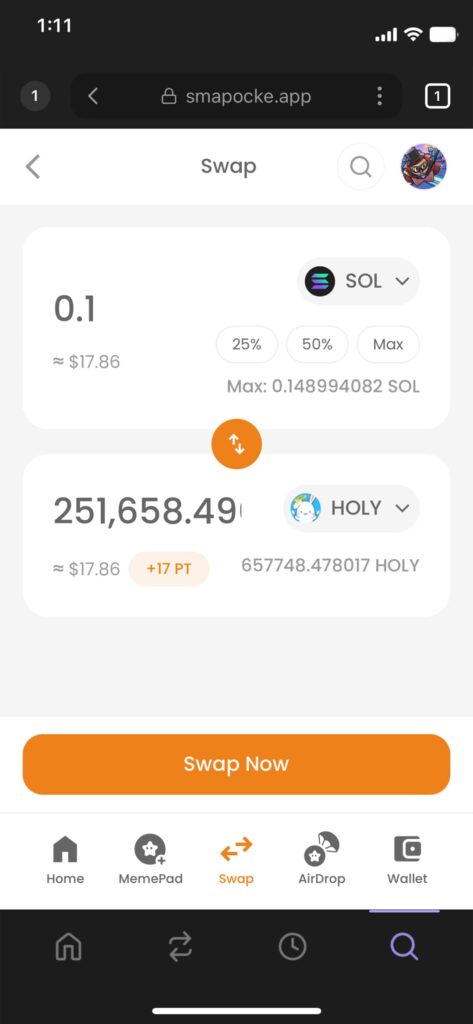
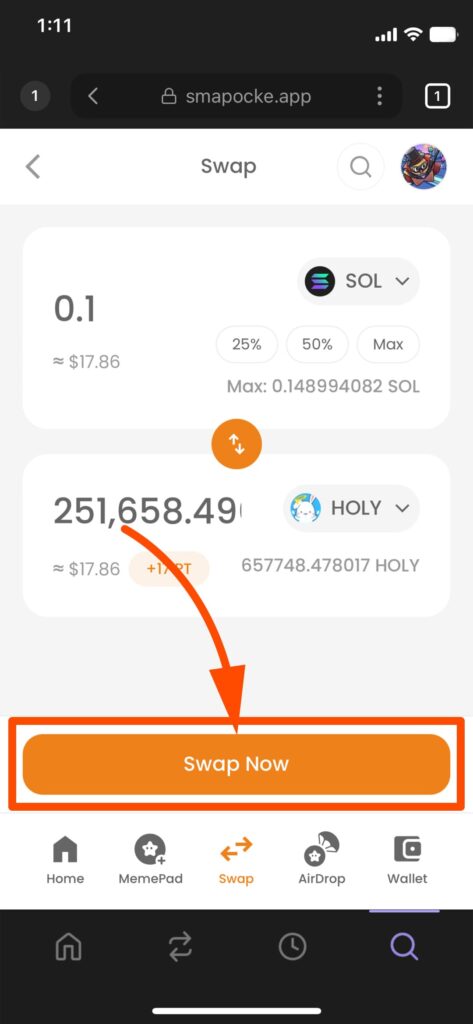
7. 「Swap Now」を押します
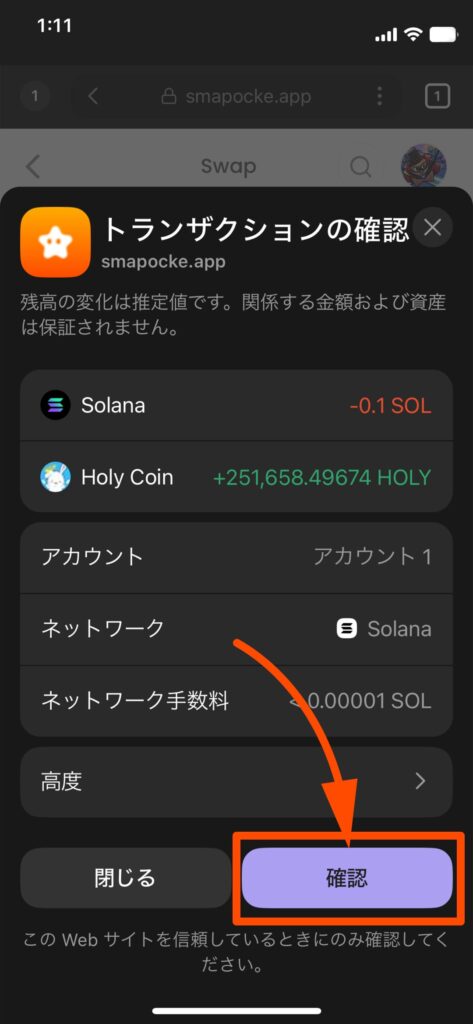
5. 「トランザクションの確認」が表示されますので「確認」を押します
ご注意1:
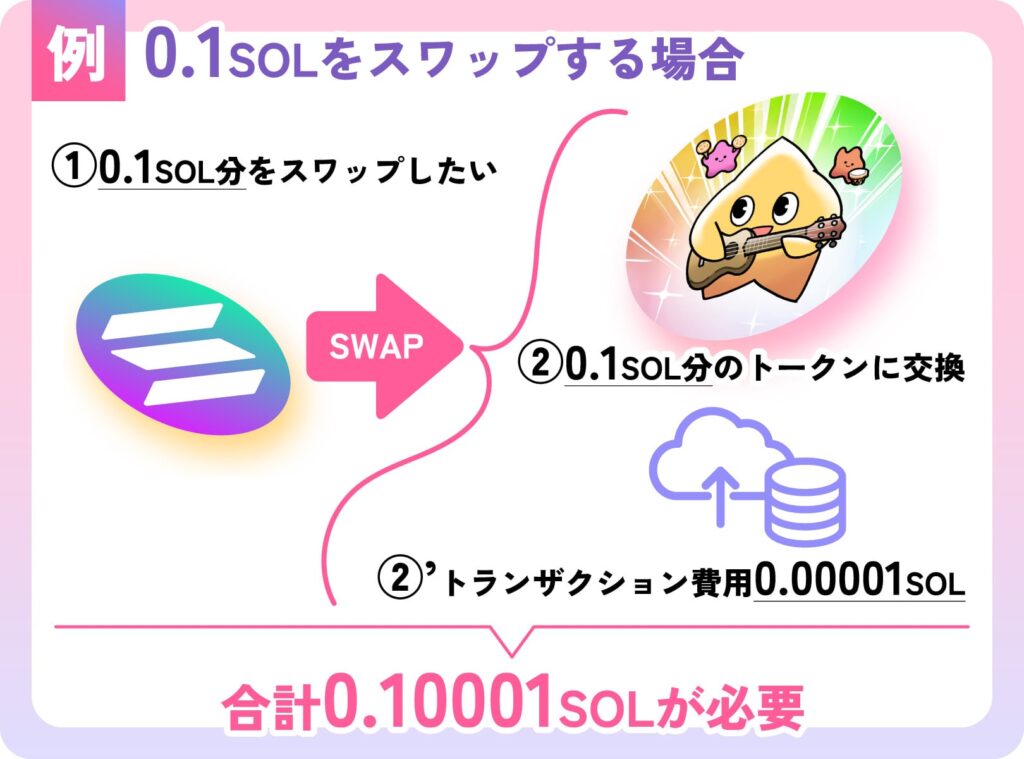
スワップの処理にはトランザクション費用という、ブロックチェーンに手続きを登録するための手数料が必要になります。トランザクション費用はごくわずかですが、その手数料分を考慮した数量を入力する必要があります。
例えば、100をスワップする場合、トランザクション費用が0.05必要であれば、100.05の費用が必要がなります。そのため、少し資産に余裕をもたせて入力することで、確実にスワップすることができます。
ご注意2:
トランザクション費用が足りない場合はエラーになり、スワップできませんのでご注意ください。エラーが表示されたら、トランザクション費用分を差し引いた数量に入力しなおして、もう一度スワップしてみてください。
9. 「Swap transaction sent successfully!」と表示されます
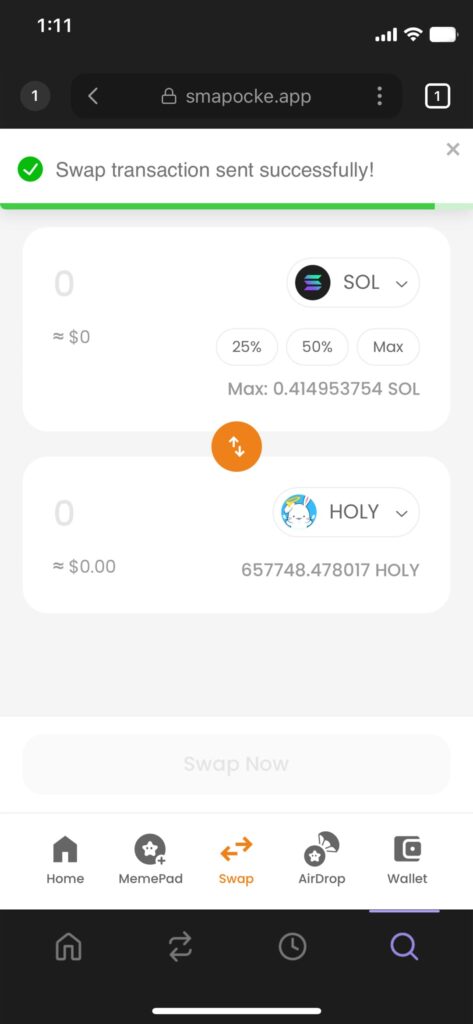
以上でスワップが完了です!