スマポケアプリには「MemePad機能(以下、ミームパッド機能)」があります。
ここではスマポケアプリでしか購入できないオリジナルトークンが多数掲載され、いつでもかんたんに購入・交換できます。もちろん、有名な仮想通貨も購入・交換できるので、べんりな取引所としても利用できます。
●MemePad(ミームパッド)とは?
話題性や将来性、価格変動の大きいMeme Coin(ミームコイン)を、世界に向けて手軽に発行・流通させることができるプラットフォームのこと。ここでは、将来性のあるコイン(トークン)が次々と発行され、世界中の誰でもかんたんに購入・交換できるようになっています。
多数掲載されているオリジナルトークンの中から、応援したいクリエイターのトークンや面白そうなトークン、将来性のあるトークン、値上がり期待の高いトークンなどを探すのが楽しいです!トークンを検索するだけでも、わくわくしながら1日中見ていられます!!
さらに、このミームパッド機能を使ってトークンや仮想通貨を購入・交換すると、スマポケアプリ内で利用できるポイントも貯まっていくので、楽しみながらポイ活もできる「超お得な機能」になっています。
気になるトークンや仮想通貨を購入・交換してみよう!
01:ミームパッド機能の画面を表示する
1. 画面下の「MemePad」を押します
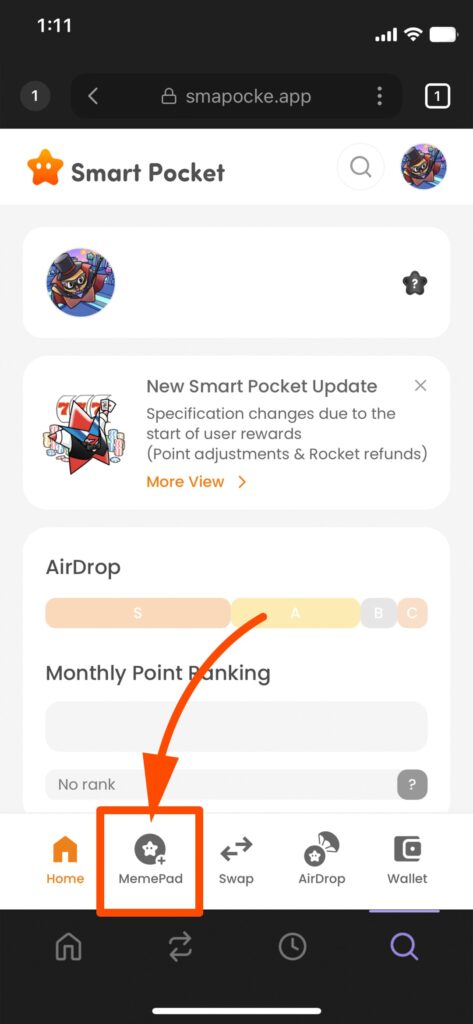
2. MemePadのトップページが表示されます
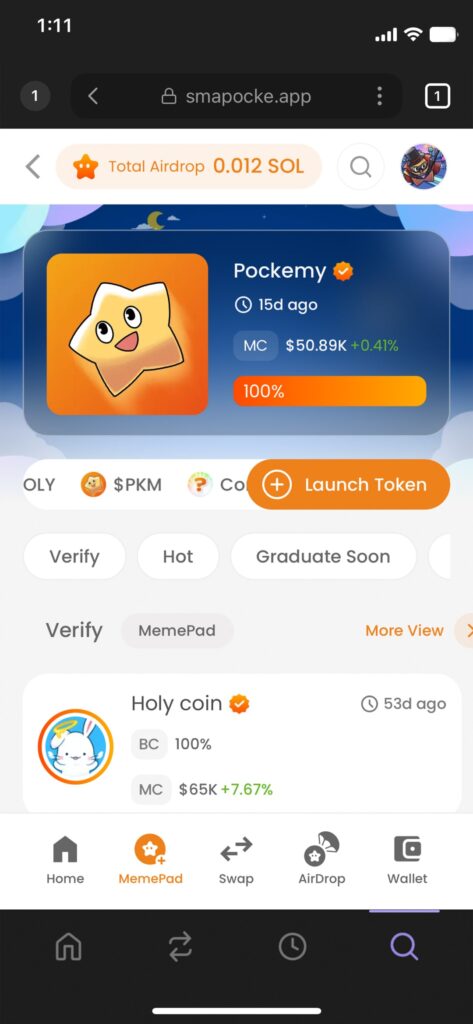
02:気になるトークンや仮想通貨を見つける
ミームパッド機能内には、気になるトークンや仮想通貨を見つける方法が複数あります。
具体的なトークンを検索する場合や気になっているトークンを探す場合、なんとなく面白そうな掘り出し物を探す場合など、目的別に見つける方法が用意されています。
ほしいトークンがきっと見つかる!検索方法
- 【検索】トークンや仮想通貨の名前、ティッカー(SOL、HOLYなどの固有の略称)などで検索できます
- 【Verify】スマポケ公式が認証したトークンが表示されます
- 【Hot】みんなが注目しているトークンが表示されます(DEX / MemePadの表示切り替えが可能)
- 【Graduate Soon】DEX上場間近のトークンが表示されます
- 【Highest Market Cap】世界中から資金を集めているランキングです(DEX / MemePadの表示切り替えが可能)
- 【Listed Dex】DEX上場済みのトークンが表示されます
- 【New】最近発行されたトークンが表示されます
- 【MyTokens】自分がクリエイターとなって発行したトークンが表示されます
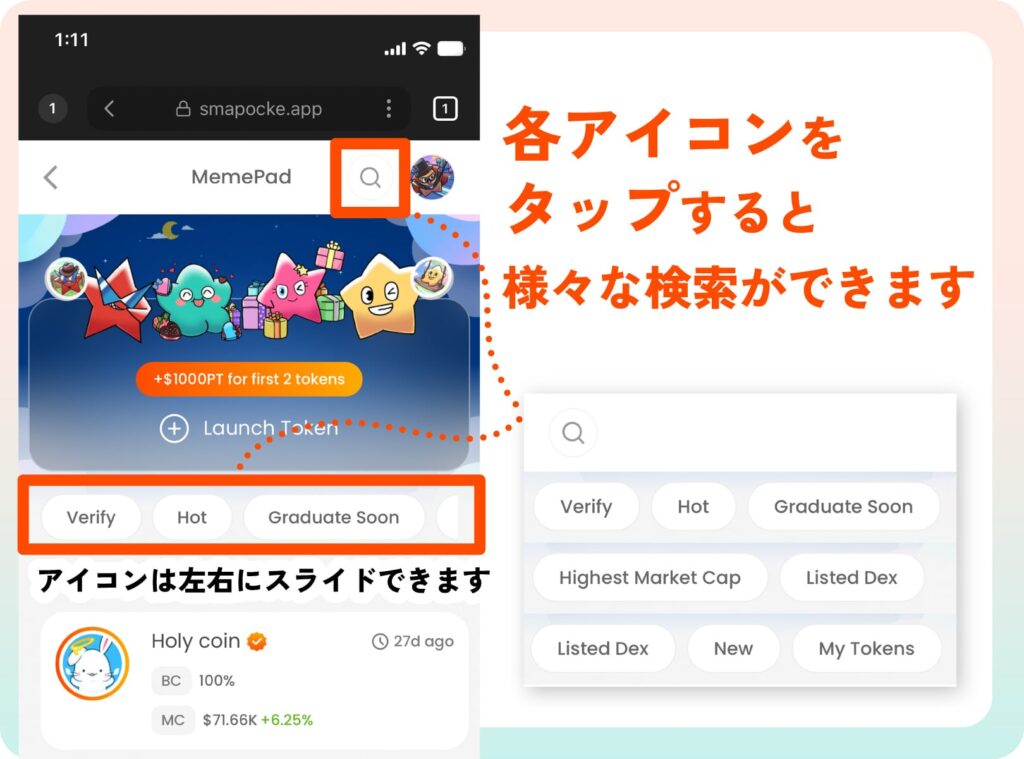
【検索(虫眼鏡のアイコン)】のアイコンを押すと検索窓が表示され、【Verify】〜【My Tokens】のアイコンを押すと該当する項目に進み、「More View」から一覧ページに飛びます。
色々な検索方法を試して、応援したいトークンや購入してみたいトークン、あなただけのお気に入りのトークンを探してみよう!
03:応援したいトークンや仮想通貨を購入・交換する
それぞれのトークンや仮想通貨には、価格チャートなどが表示される個別の画面があり、そこから購入・交換ができます。トークンや仮想通貨によって「購入(Buy)」または「交換(Swap)」になるものがあります。
MemePad内で発行されたオリジナルトークンの画面には「Buy(購入)」が表示され、DEXやCEXに上場されているトークンや仮想通貨の画面には「Swap(交換)」が表示されます。
交換も購入も、画面表示が少し違いますがやっていることに大きな違いはなく、「自分のお財布のコインを別のコインに両替して、希望のコインを入手できる」ということになります。ですので、画面を開いて「Buy」と表示されたら、「Swapじゃないんだ!もしかしたら大きく成長するトークンかも!?」ぐらいの感覚でいいかもしれません。
【A】Buy(購入)と表示される場合:MemePad内で発行されたオリジナルトークン
【B】Swap(交換)と表示される場合:DEXやCEXに上場されているトークンや仮想通貨
【A】Buy(購入)と表示される場合
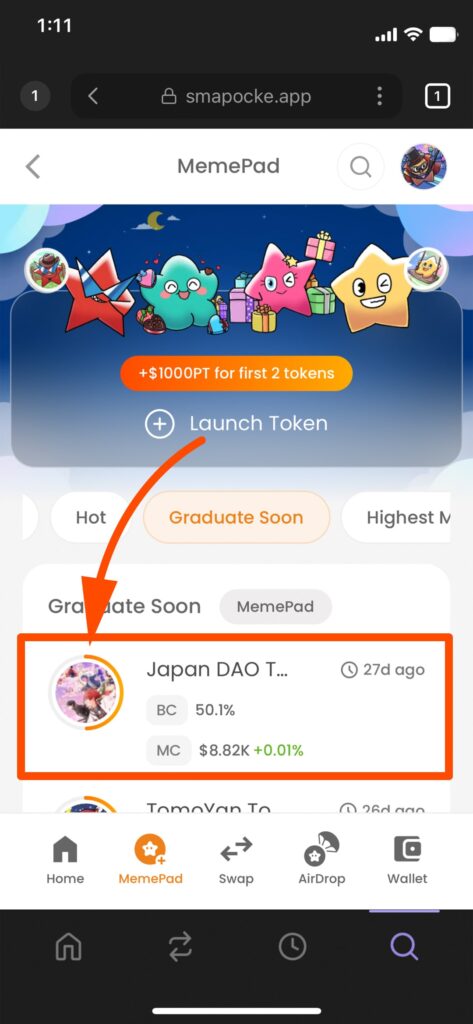
1. 購入(Buy)したいトークンを選択します
※ここでは【Graduate Soon】に掲載されているトークンを例にご説明します。
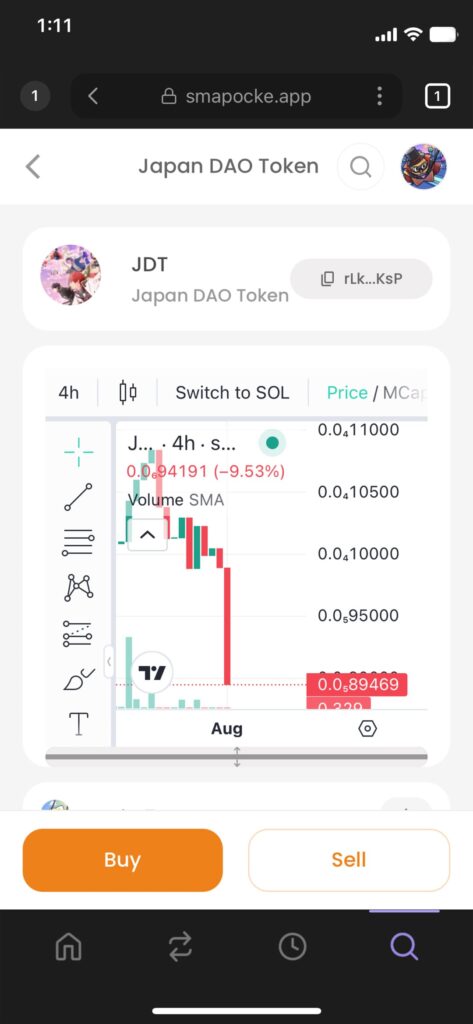
2. 価格チャートなどが表示された個別の画面が表示されます
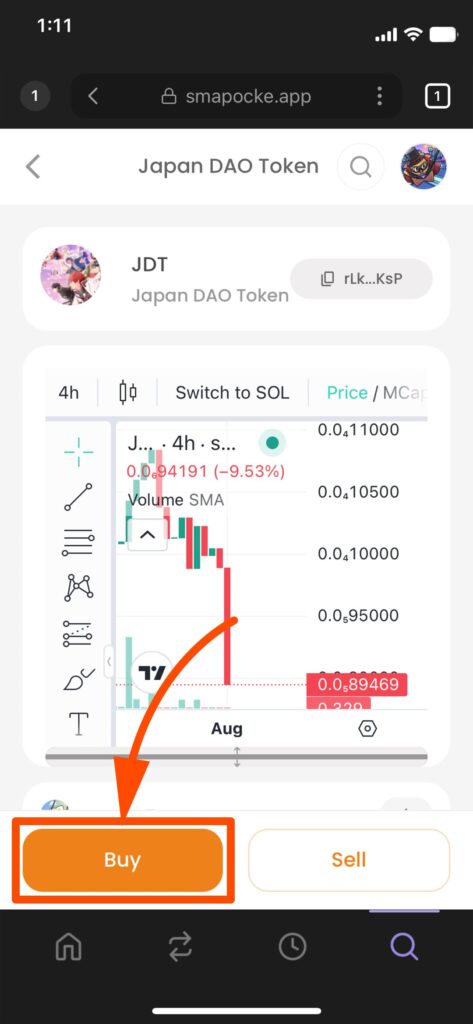
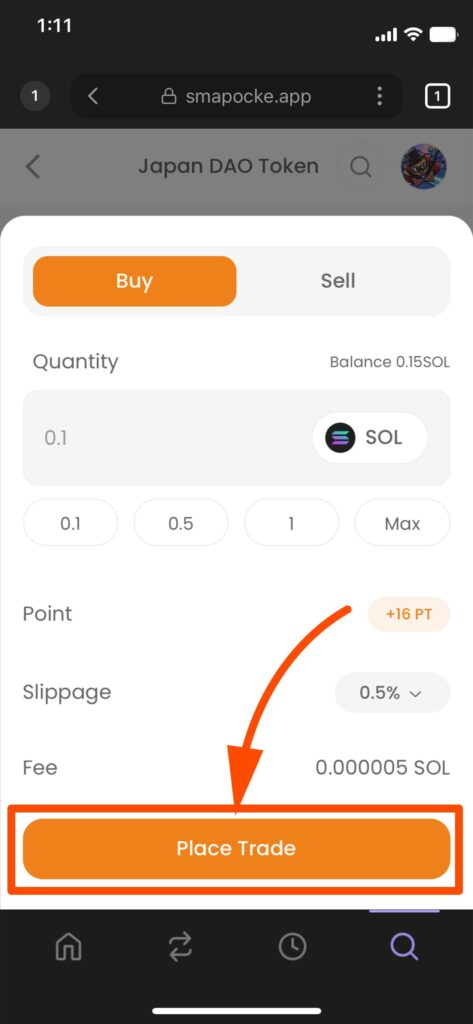
3. 「Buy」を押します
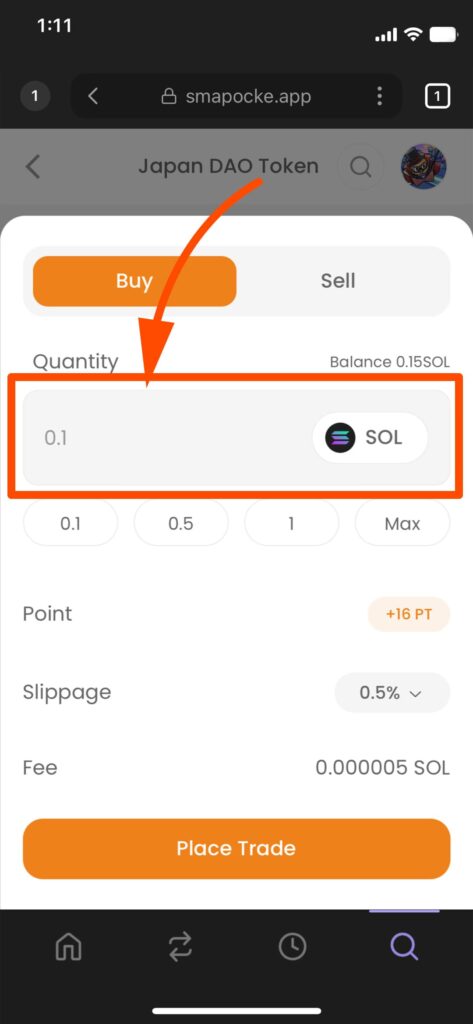
4. どれだけの数量をスワップするか入力します
※Buyの画面では、Sol以外の選択ができません。(2025年8月時点)
5. 「Place Trade」を押します
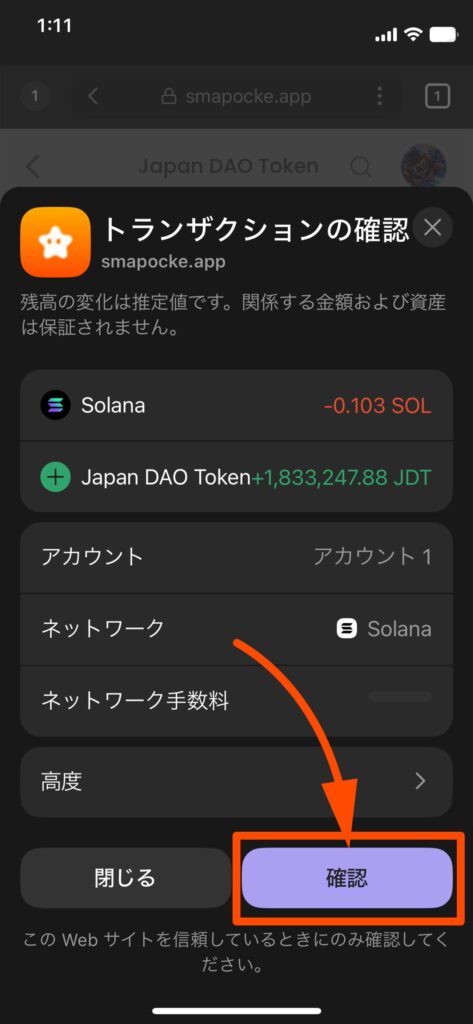
6. 「トランザクションの確認」が表示されますので「確認」を押します
ご注意1:
購入の処理にはトランザクション費用という、ブロックチェーンに手続きを登録するための手数料が必要になります。トランザクション費用はごくわずかですが、その手数料分を考慮した数量を入力する必要があります。
例えば、100を購入する場合、トランザクション費用が0.05必要であれば、100.05の費用が必要がなります。そのため、少し資産に余裕をもたせて入力することで、確実に購入することができます。
ご注意2:
トランザクション費用が足りない場合はエラーになり、購入できませんのでご注意ください。エラーが表示されたら、トランザクション費用分を差し引いた数量に入力しなおして、もう一度お試しください。
7. 「Purchase Successful!」と表示されます
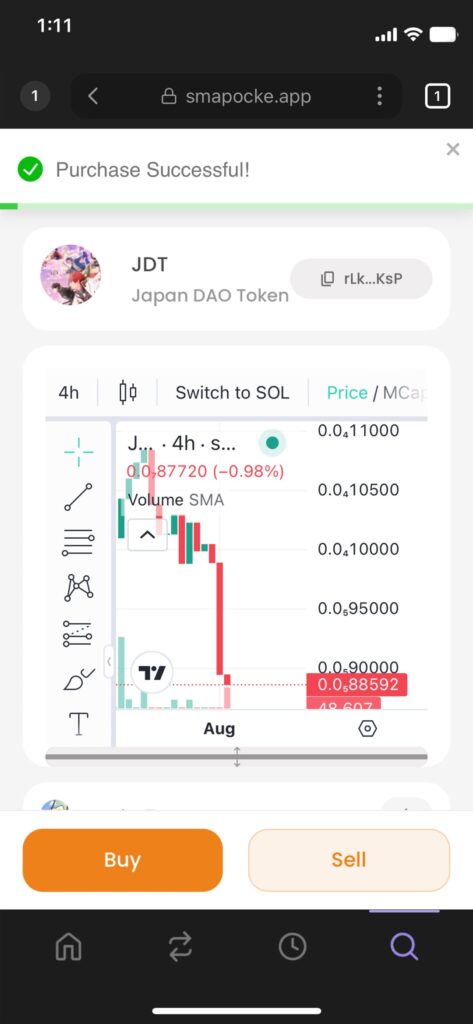
以上で購入が完了です!
【B】Swap(交換)と表示される場合
1. 交換(Swap)したいトークンや仮想通貨を選択します
※ここでは【Listed Dex】に掲載されているトークンを例にご説明します。
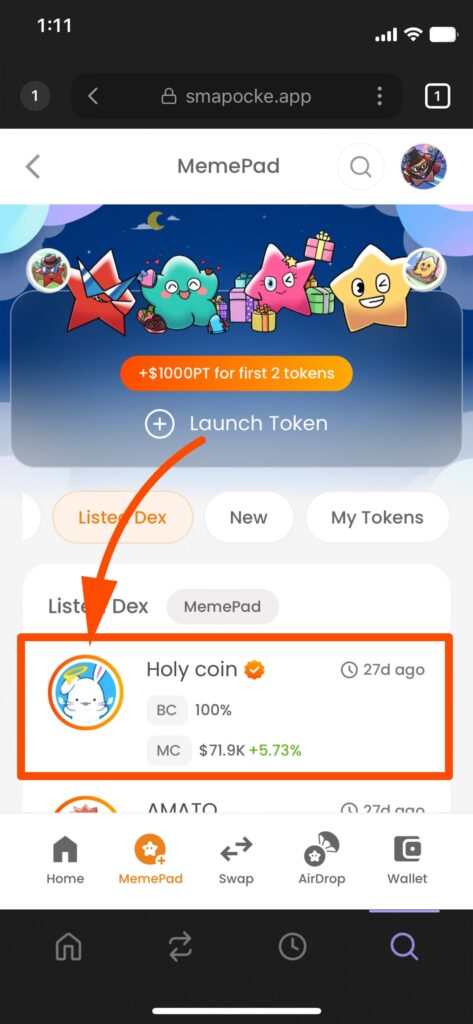
2. 価格チャートなどが表示された個別の画面が表示されます
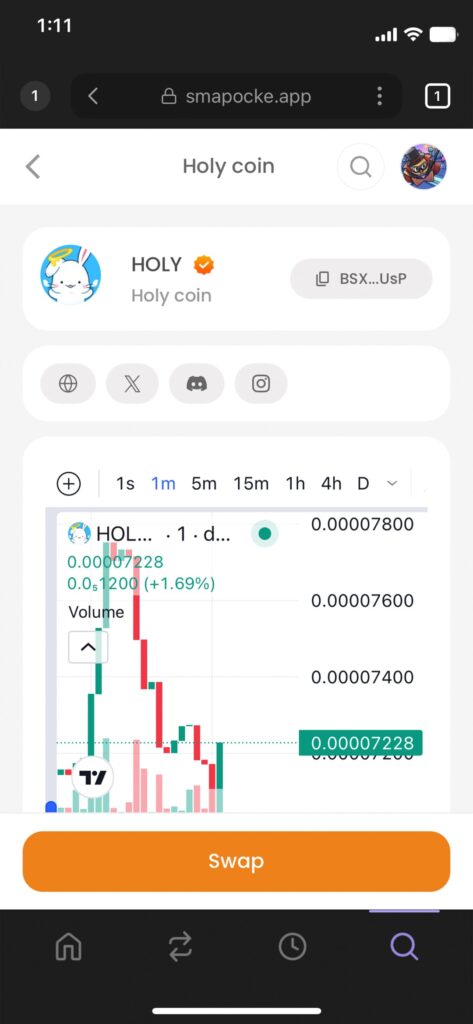
3. 「Swap」を押します
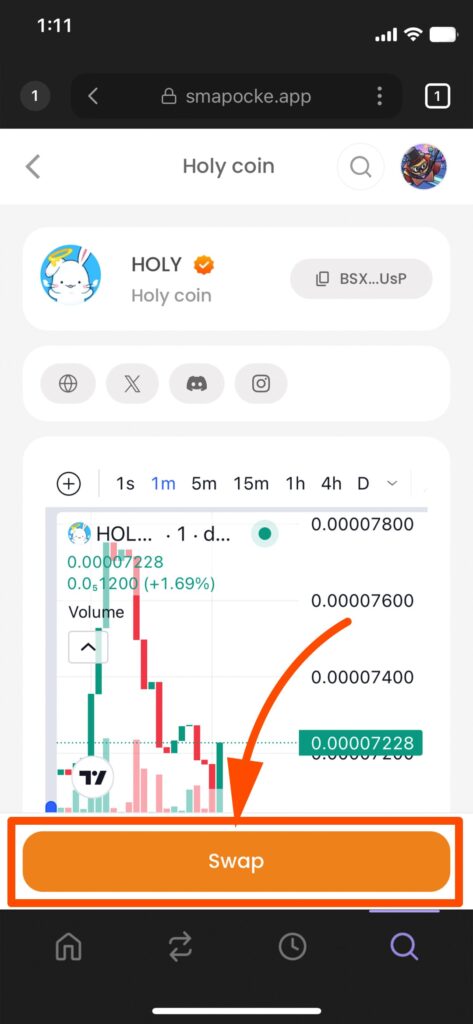
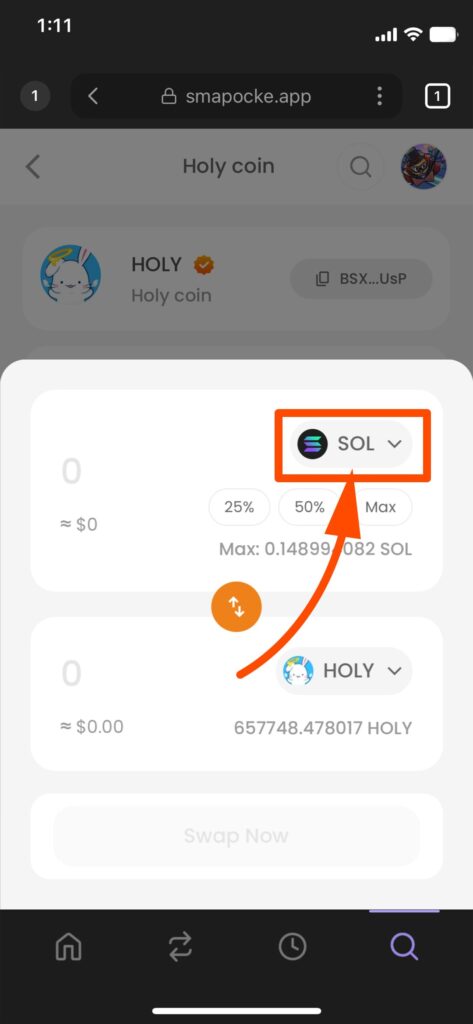
4. スワップに使うトークンや仮想通貨を選択します
自分のPhantom Wallet内に入っているトークンや仮想通貨を選択します。初期状態では「SOL」が設定されていますので、そのままで良い場合はこの手順をスキップください。
(1) アイコン部分を押します。
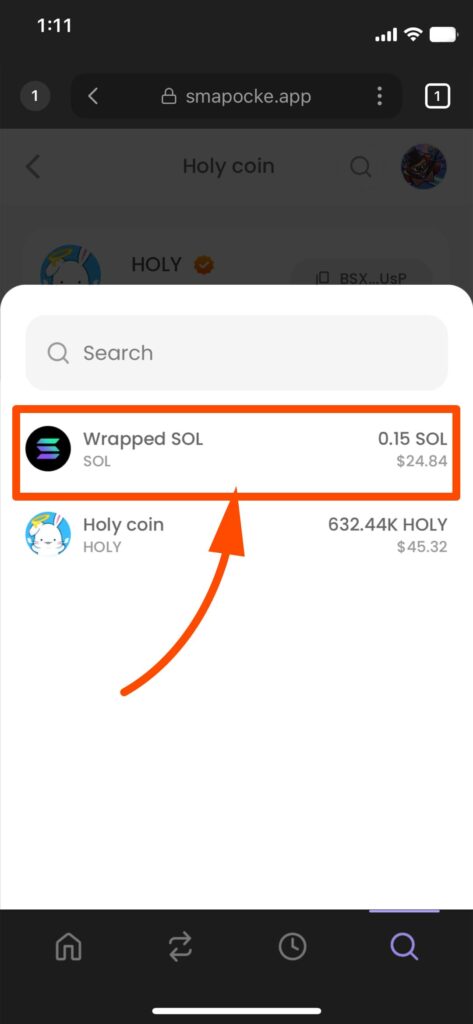
(2) 選択画面が表示されますので、トークンや仮想通貨を選択します。(ここでは「SOL(選択時の表記はWrapped SOL)」を選択します)
※複数のトークンや仮想通貨がウォレットに入っている場合、上部の検索窓から検索できます。トークンや仮想通貨の名前やティッカーで検索ができます。
5. どれだけの数量をスワップするか入力します
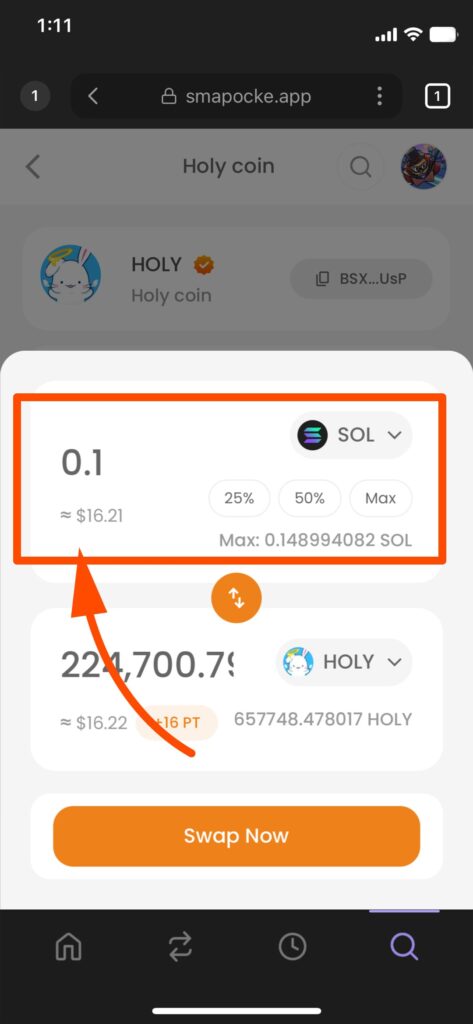
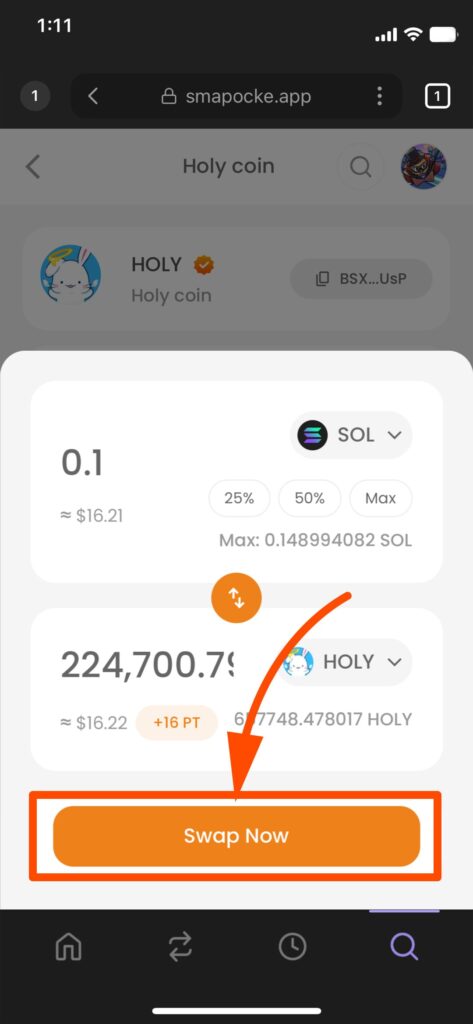
6. 「Swap Now」を押します
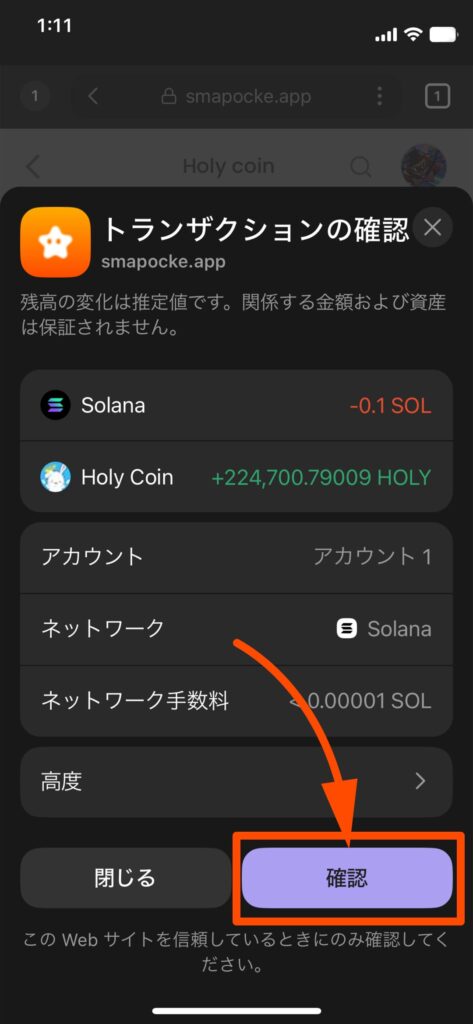
7. 「トランザクションの確認」が表示されますので「確認」を押します
ご注意1:
スワップの処理にはトランザクション費用という、ブロックチェーンに手続きを登録するための手数料が必要になります。トランザクション費用はごくわずかですが、その手数料分を考慮した数量を入力する必要があります。
例えば、100をスワップする場合、トランザクション費用が0.05必要であれば、100.05の費用が必要がなります。そのため、少し資産に余裕をもたせて入力することで、確実にスワップすることができます。
ご注意2:
トランザクション費用が足りない場合はエラーになり、スワップできませんのでご注意ください。エラーが表示されたら、トランザクション費用分を差し引いた数量に入力しなおして、もう一度スワップしてみてください。
8. 「Swap transaction sent successfully!」と表示されます
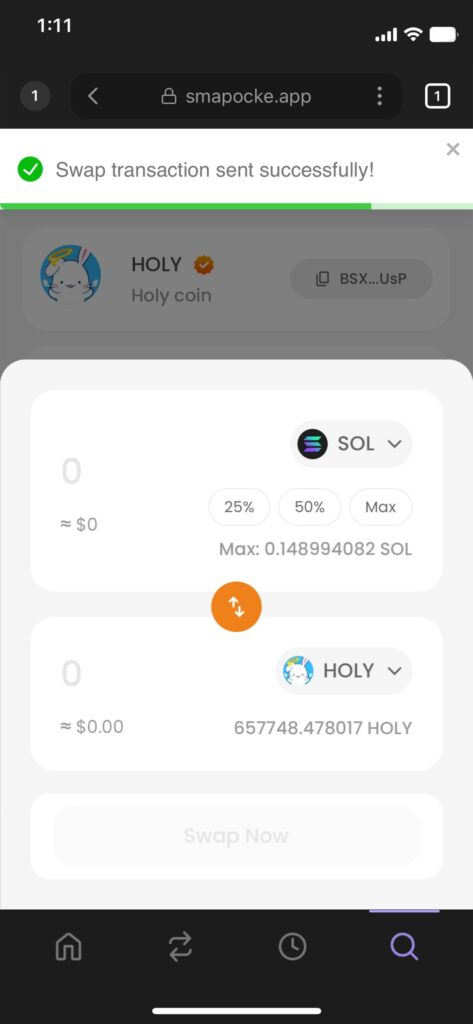
以上でスワップが完了です!